
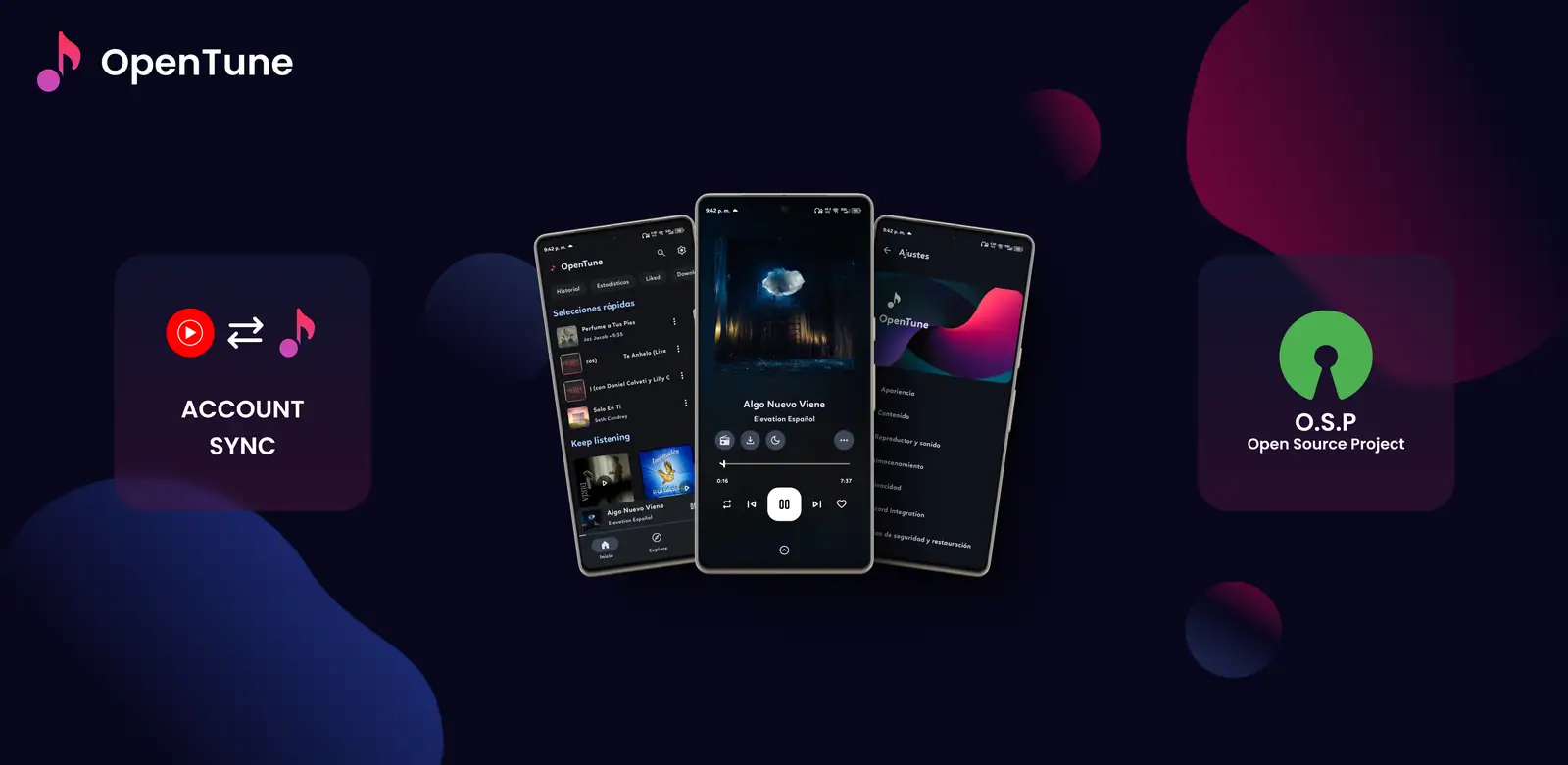
Was das aktuelle OpenTune-Update ändert
Am 23.08.2026 ist OpenTune 3.0.6 das neueste stabile, nicht als Draft und nicht als Pre-Release markierte Ergebnis der offiziellen GitHub-API. Die angehängte Universal-APK heißt app-universal-release.apk und hat eine veröffentlichte Größe von 28.077.468 Bytes. Der getaggte Android-Build verwendet versionCode 133, versionName 3.0.6 und minSdk 26; praktisch ist Android 8.0 oder neuer erforderlich.
Die Release Notes zu 3.0.6 nennen lokale Musikwiedergabe, dauerhaftes Canvas-Caching, In-App-Updates, Verbesserungen der Bibliothek und Änderungen an Material 3 Expressive. Eine höhere Versionsnummer beweist jedoch nicht, dass jedes gerätespezifische Problem gelöst ist. Lies die Release Notes und bewahre die offizielle Release-URL zusammen mit der installierten Datei auf.
- Aktueller stabiler Tag: 3.0.6.
- Offizielle APK-Datei: app-universal-release.apk.
- Mindestversion des getaggten Builds: Android 8.0.
- Offizielle Quelle: Arturo254/OpenTune auf GitHub.
- Diese Website spiegelt die APK-Datei nicht.
Vor dem Aktualisieren der OpenTune APK
Ein APK-Update ersetzt das installierte Paket und kann Datenbankmigrationen, Player-Verhalten oder Berechtigungsabfragen ändern. Die Vorbereitung ist einfach: Notiere deine aktuelle Version, sichere alles, was nicht automatisch wiederhergestellt wird, und stelle sicher, dass die neue Datei aus demselben offiziellen Veröffentlichungsweg stammt. Deinstalliere die alte App nicht nur, weil eine Downloadseite von einem Update spricht.
OpenTune wird manuell als APK verteilt und nicht über den normalen Google-Play-Updatekanal. Android erhält App-Daten normalerweise, wenn App-ID und Signaturzertifikat übereinstimmen. Ein Fork, ein repackagtes Paket oder ein Debug-Build kann jedoch eine andere Signatur verwenden. Vor einem großen Versionssprung oder einer Signaturprüfung ist ein Backup besonders wichtig.
- Installierte OpenTune- und Android-Version notieren.
- Playlists, Einstellungen oder lokale Dateien sichern, die nicht automatisch neu entstehen.
- Genügend Speicher für APK, Installation und Artwork-Cache freihalten.
- Das offizielle GitHub-Asset statt Mirror oder modifizierter APK verwenden.
- Die alte Installation behalten, bis die neue App geöffnet und ein Teststück abgespielt wurde.
| Prüfung | Was bestätigen? | Warum wichtig |
|---|---|---|
| Version | Tag ist 3.0.6 oder die bewusst gewählte Version | Verhindert versehentliche alte oder vorläufige Builds |
| Quelle | github.com/Arturo254/OpenTune/releases | Trennt Upstream-Assets von kopierten Downloadseiten |
| Datei | app-universal-release.apk und veröffentlichte Größe | Findet unvollständige oder umbenannte Downloads |
| Gerät | Für den aktuellen Build Android 8.0 oder neuer | Vermeidet Parsing- und Mindest-SDK-Fehler |
| Daten | Backups und ursprüngliche lokale Audiodateien verfügbar | Macht Rollback oder Neuinstallation weniger riskant |
OpenTune APK über das offizielle Release aktualisieren
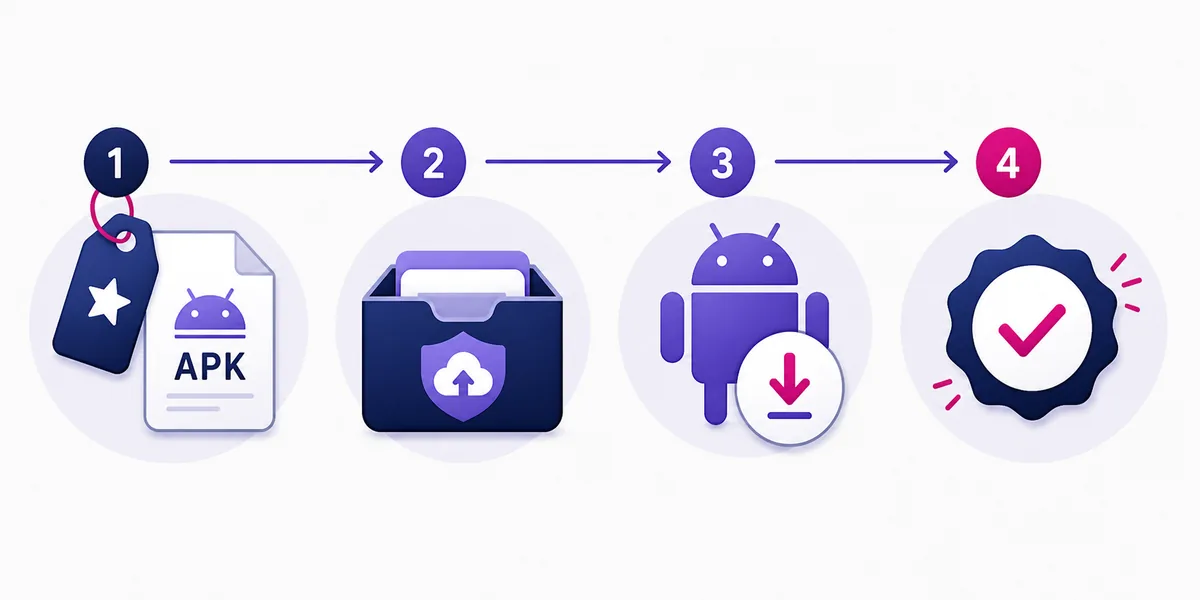
Für die meisten Nutzer ist ein manuelles OpenTune-Update eine Installation über die bestehende App. Öffne die Release-Seite, wähle die am Tag angehängte APK und lasse Android das Paket ersetzen. Verwende weder Source-code-ZIP/TAR noch Countdown-Seiten, die den Host wechseln oder einen Downloader installieren lassen wollen.
Der genaue Text des Android-Installierers unterscheidet sich je nach Hersteller. Die wichtigen Prüfungen bleiben gleich: Es ist eine APK, der App-Name lautet OpenTune, die Quelle ist das offizielle Arturo254/OpenTune-Release und die Version ist neuer als die installierte. Stimmen diese Fakten nicht überein, brich ab, bevor du Sicherheitseinstellungen änderst.
- Aktuelles Release öffnen
Nutze das offizielle GitHub-Release vom Link dieser Website und bestätige Tag, Veröffentlichungsdatum und angehängtes APK-Asset.
- Dateifakten prüfen
Prüfe app-universal-release.apk, die angezeigte Größe und den verfügbaren SHA-256-Digest, bevor du die Datei öffnest.
- APK mit Android öffnen
Verwende die Download-Benachrichtigung des Browsers oder einen vertrauenswürdigen Dateimanager. Android sollte den normalen Paketinstallierer öffnen.
- Update oder Installieren wählen
Lies den Paketdialog und fahre nur fort, wenn OpenTune erkannt wird und die vorhandene Installation akzeptiert wird.
- Aktualisierte App testen
Teste Suche, Wiedergabe, Audioausgabe, Bibliothek und bei Bedarf lokale Musik oder den Download-Ablauf.
In-App-Updates und Signaturkonflikte
Die Release Notes von 3.0.6 erwähnen In-App-Updates. Auch ein In-App-Hinweis braucht aber dieselbe Quellenprüfung wie ein Browserdownload. Lies die angezeigte Version, bestätige den Upstream-Projektpfad und vergleiche ihn mit der Release-Seite. Ein bequemer Hinweis rechtfertigt keinen fremden Host und kein modifiziertes Paket.
Ein Signaturkonflikt bedeutet, dass Android die neue APK nicht als kompatibles Update des installierten Pakets behandeln kann. Häufige Ursachen sind ein anderer Fork, ein Debug-Build, ein repackagter Download oder ein geänderter Signaturschlüssel. Deinstalliere nicht sofort: App-Daten können verloren gehen, ohne dass das Vertrauensproblem gelöst wird.
- Quelle der installierten App mit der Quelle des neuen Releases vergleichen.
- Paketnamen und Release-Asset vor einem Versionswechsel prüfen.
- Vor einem anderen Signaturpfad ein Backup behalten.
- Bei reproduzierbaren Problemen offizielles Release oder getaggten Quellcode verwenden.
- Signaturfehler zunächst als Quellenkonflikt behandeln.
| Ergebnis des Installierers | Wahrscheinliche Erklärung | Sicherer nächster Schritt |
|---|---|---|
| Update erfolgreich | Paket und Signaturpfad sind kompatibel | OpenTune öffnen und genutzte Funktionen testen |
| Signaturkonflikt | Installierte und neue APK haben unterschiedliche Signatur-IDs | Quellen vor der Deinstallation prüfen |
| App nicht installiert | Android-Version, Speicher, Signatur oder beschädigte Datei | Gerät, Datei und Quelle prüfen |
| In-App-Hinweis scheitert | Netzwerk, Release-Abfrage oder Provider | Offizielles Release manuell öffnen |
| Downgrade blockiert | Android schützt das neuere Paket | Sichern und die konkrete Regression untersuchen |
Was nach einem OpenTune-Update zu testen ist
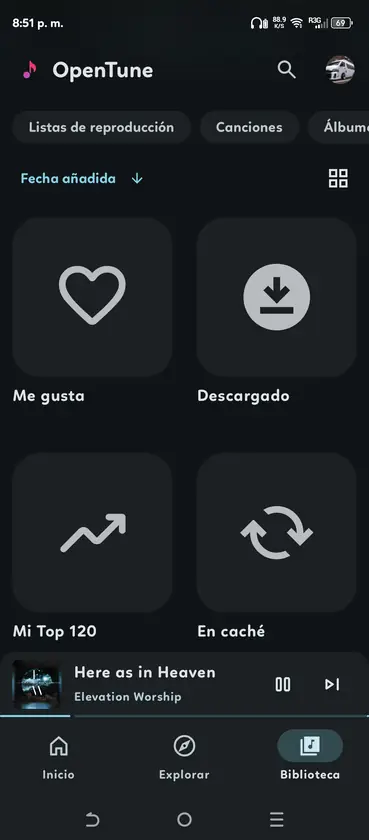
Ein erfolgreicher Android-Installierer beweist nur, dass das Paket akzeptiert wurde. Er beweist nicht, dass Wiedergabe, Provider-Anfragen, lokale Dateien oder Audioausgabe noch funktionieren. Starte mit einem kleinen Test, statt sofort eine große Bibliothek oder viele Downloads wiederherzustellen. So lässt sich ein Installationsproblem leichter von einem Dienst- oder Geräteproblem trennen.
Teste die Funktion, wegen der du aktualisiert hast. Bei lokaler Musik prüfst du die Medienberechtigung und spielst eine Datei ab. Bei einem Player-Fix testest du Suche, Warteschlange, Hintergrundwiedergabe und Audioausgabe. Wenn ein Online-Provider scheitert, lokale Wiedergabe aber funktioniert, liegt die Ursache möglicherweise upstream und nicht bei der APK.
- App öffnen und angezeigte Version bestätigen.
- Bei Bedarf je einen Online-Titel und eine lokale Datei abspielen.
- Warteschlange, Audioausgabe und Hintergrundwiedergabe prüfen.
- Berechtigungen kontrollieren, ohne unnötigen Zugriff zu erlauben.
- Release Notes und exakten Fehlertext aufbewahren, wenn das Problem wiederkehrt.
| Nach dem Update | Kleiner Test | Wenn es fehlschlägt |
|---|---|---|
| Suche und Wiedergabe | Bekannten Online-Titel abspielen | Netzwerk, Provider und Release-Probleme prüfen |
| Lokale Musik | Eine Datei aus einem sichtbaren Music-Ordner öffnen | Medienberechtigung und erneuten Scan prüfen |
| Warteschlange | Ein kommendes Element entfernen und zurückholen | Sperre, Shuffle und Warteschlangen-Anleitung prüfen |
| Audioausgabe | Lautsprecher oder Bluetooth testen | Android-Ausgabe und andere App vergleichen |
| Downloads | Kleine Übertragung starten | Speicher prüfen und Download- von Wiedergabefehler trennen |
Häufige OpenTune-Updatefehler beheben
Die Meldung App nicht installiert ist keine Diagnose. Android kann eine Datei ablehnen, weil das Gerät zu alt ist, Speicher fehlt, der Download unvollständig ist oder das installierte Paket eine andere Signatur besitzt. Beginne mit den schonenden Prüfungen: Android 8.0 oder neuer, erneuter Download von GitHub, passende Größe und offizielle Quelle.
Öffnet sich die App, aber die Wiedergabe stoppt, wird eine Neuinstallation eine Änderung upstream nicht unbedingt beheben. Notiere OpenTune-Version, Android-Version, Inhaltstyp, Netzwerkstatus und exakte Meldung. Prüfe offizielle Release Notes und Issues und vergleiche einen Online-Inhalt mit einer lokalen Datei.
| Fehler oder Symptom | Erste Prüfungen | Vermeiden |
|---|---|---|
| App nicht installiert | Android-Version, Speicher, Quelle und Signatur | Modifizierten Mirror installieren |
| Paket kann nicht analysiert werden | Neu laden und Android 8.0+ bestätigen | Sicherheitskontrollen senken |
| Signaturkonflikt | Quellen der installierten und neuen APK vergleichen | Vor dem Backup deinstallieren |
| Daten verschwunden | Deinstallation oder Datenlöschung prüfen | Cache mit Backup verwechseln |
| Wiedergabe nach Update fehlschlägt | Netzwerk, Provider, lokale Datei und Audio testen | Den Installer ohne Belege beschuldigen |
Wann ein Rollback oder Hilfe sinnvoll ist
Ein Rollback kommt nur infrage, wenn du die Regression benennen kannst, die betroffene Version kennst und wichtige Daten gesichert hast. Android kann ein Downgrade über ein neueres Paket blockieren; eine Deinstallation kann Einstellungen, Artwork-Cache oder Offline-Inhalte löschen. Das Versionsarchiv hilft beim Finden eines exakten offiziellen Tags, ersetzt aber nicht die Release Notes.
Bei einem reproduzierbaren Problem solltest du APK-Quelle, Version, Android-Version, Gerätemodell und eine kurze Schrittfolge aufbewahren. Entferne private Playlists, Kontodaten und Tokens aus Screenshots oder Logs. Nutze den offiziellen OpenTune-GitHub-Issue-Weg für Upstream-Fehler und die Installationsanleitung für Quellenberechtigungen und grundlegende APK-Fehler.
- Vor Deinstallation oder Downgrade sichern.
- Exakten Tag und Asset-Dateinamen notieren.
- Den kleinsten reproduzierbaren Fall testen.
- Quellen-, Android- und Providerfehler trennen.
- Nach dem historischen Test zur neuesten stabilen Version zurückkehren.
Offizielle Update-Quellen
- OpenTune 3.0.6 GitHub-Release - Release Notes, Veröffentlichungsdatum und APK-Asset.
- OpenTune GitHub-Repository - Upstream-Quellcode, Issues und Projektinhaber.
- Getaggter OpenTune-Android-Quellcode - Versionsspezifischer Quellcode und Build-Konfiguration.
Häufige Fragen zum OpenTune-Update
Wie aktualisiere ich OpenTune APK ohne Datenverlust?
Lass die vorhandene App installiert und installiere die neuere offizielle APK darüber, wenn Android Paket und Signaturzertifikat als kompatibel akzeptiert. Sichere wichtige Einstellungen und lokale Dateien vorher; Deinstallation oder Datenlöschung kann App-Daten entfernen.
Was ist das neueste OpenTune-Update?
Die am 23.08.2026 verifizierte neueste stabile Version ist OpenTune 3.0.6. Prüfe vor jedem manuellen Update das offizielle GitHub Release, weil sich Release-Fakten ändern können.
Warum meldet OpenTune nach einem Update App nicht installiert?
Prüfe Android 8.0 oder neuer, freien Speicher, die Vollständigkeit der APK und ob die installierte App aus einem anderen Signaturpfad stammt. Lade das offizielle Asset erneut, bevor du Systemeinstellungen änderst.
Was bedeutet ein OpenTune-Signaturkonflikt?
Android kann die neue APK nicht als kompatibles Update behandeln. Die Dateien können aus unterschiedlichen Forks, einem Debug-Build, einem repackagten Host oder von verschiedenen Signaturschlüsseln stammen. Prüfe beide Quellen vor der Deinstallation.
Soll ich OpenTune zurückstufen, wenn die Wiedergabe stoppt?
Erst nach Prüfung der aktuellen Release Notes, des Netzwerks und des Providers und nach einem Backup. Ein Downgrade kann blockiert werden, und eine alte APK kann mit geänderten Online-Diensten scheitern.
Sind In-App-Updates von OpenTune automatisch vertrauenswürdig?
Ein In-App-Hinweis ist bequem, braucht aber weiterhin Quellenprüfung. Bestätige Version und Upstream-Release-Pfad und brich ab, wenn die Weiterleitung zu einem fremden Host oder einem modifizierten Downloader führt.