
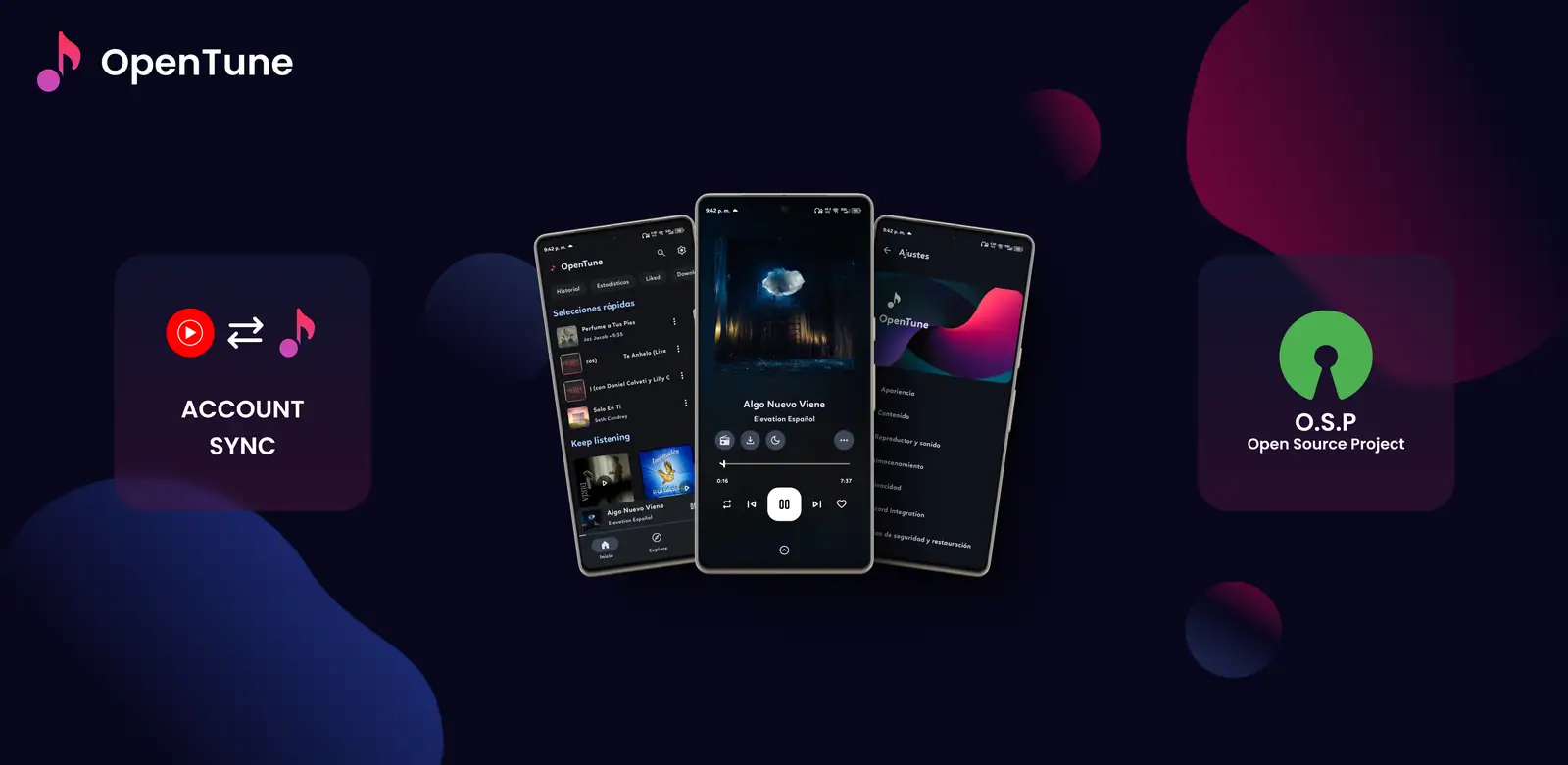
現在のOpenTune更新で確認できること
2026年8月23日時点で、公式GitHub APIが返した非ドラフト・非プレリリースの最新安定版はOpenTune 3.0.6です。添付されたユニバーサルAPKはapp-universal-release.apkで、公開サイズは28,077,468バイトです。タグ付きAndroidビルドはversionCode 133、versionName 3.0.6、minSdk 26で、実用上はAndroid 8.0以降を対象にします。
3.0.6のリリースノートには、ローカル音楽の再生、Canvasキャッシュの保持、アプリ内更新、ライブラリ改善、Material 3 Expressiveの変更が記載されています。ただし、バージョン番号が新しいだけで、すべての端末固有の問題が解決したとは限りません。インストールするファイルと公式ReleaseのURLを一緒に確認してください。
- 現在の安定版タグ:3.0.6
- 公式APKアセット:app-universal-release.apk
- タグ付きビルドの最低Androidバージョン:Android 8.0
- 公式ソース:GitHubのArturo254/OpenTune
- このサイトはAPKファイルをミラーしません
OpenTune APKを更新する前にすること
APK更新ではインストール済みパッケージが置き換わり、データベースの移行、プレーヤーの挙動、権限の確認が発生する場合があります。準備はシンプルです。現在のバージョンを記録し、再作成できないものを保存し、新しいファイルが同じ公式配布経路から来ていることを確認してください。更新ページに書かれているからという理由だけで古いアプリをアンインストールしないでください。
OpenTuneは通常のGoogle Play更新ではなく、手動APK配布の経路を使います。AndroidはアプリIDと署名証明書が一致すれば通常アプリデータを保持しますが、フォーク、再パッケージ版、デバッグビルドが同じ署名IDを使う保証はありません。メジャー更新や署名調査の前には、特にバックアップが重要です。
- インストール済みOpenTuneのバージョンとAndroidバージョンを記録する
- 自動再生成されないプレイリスト、設定、ローカルファイルをバックアップする
- APK、インストール処理、アートワークキャッシュに必要な空き容量を確保する
- ミラーや改変APKではなく公式GitHubアセットを使う
- 新しいパッケージが起動して試聴できるまで古いインストールを残す
| 確認項目 | 確認内容 | 重要な理由 |
|---|---|---|
| バージョン | タグが3.0.6、または意図的に選んだReleaseである | 古いビルドやプレリリースの誤インストールを防ぐ |
| 配布元 | github.com/Arturo254/OpenTune/releases | 上流アセットとコピーされた配布ページを区別する |
| ファイル | app-universal-release.apkと公開サイズ | 不完全なダウンロードや改名されたファイルを見つける |
| 端末 | 現在のビルドにはAndroid 8.0以降が必要 | 解析エラーや最低SDKエラーを避ける |
| データ | バックアップと元のローカル音源が利用できる | ロールバックや再インストールのリスクを下げる |
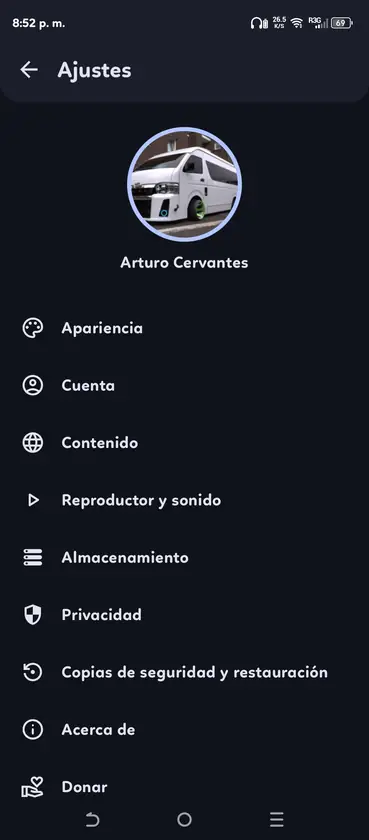
公式ReleaseからOpenTune APKを更新する方法
多くのユーザーにとって、手動のOpenTune更新は上書きインストールです。Releaseページを開き、タグに添付されたAPKを選ぶと、Androidがパッケージの置き換えを処理します。Source code ZIPやTARを選ばず、ホストを変更したりダウンローダーのインストールを要求したりするカウントダウンページも使わないでください。
Androidインストーラーの文言はメーカーによって異なります。確認すべき点は共通しています。ファイルがAPKで、アプリ名がOpenTune、配布元が公式Arturo254/OpenTune Release、インストール済みより新しいバージョンであることです。合わない場合は、セキュリティ設定を変える前にキャンセルしてください。
- 現在のReleaseを開く
サイトからリンクされた公式GitHub Releaseを使い、タグ、公開日、添付APKアセットを確認します。
- ファイル情報を確認する
開く前にapp-universal-release.apk、表示サイズ、利用可能なSHA-256ダイジェストを確認します。
- AndroidでAPKを開く
ブラウザのダウンロード通知または信頼できるファイルマネージャーを使います。通常のパッケージインストーラーが開くはずです。
- 更新またはインストールを選ぶ
パッケージの確認画面を読み、OpenTuneとして認識され、既存インストールを受け入れる場合だけ続行します。
- 更新後のアプリを試す
検索、再生、音声出力、ライブラリ、必要ならローカル音楽やダウンロードの流れを確認します。
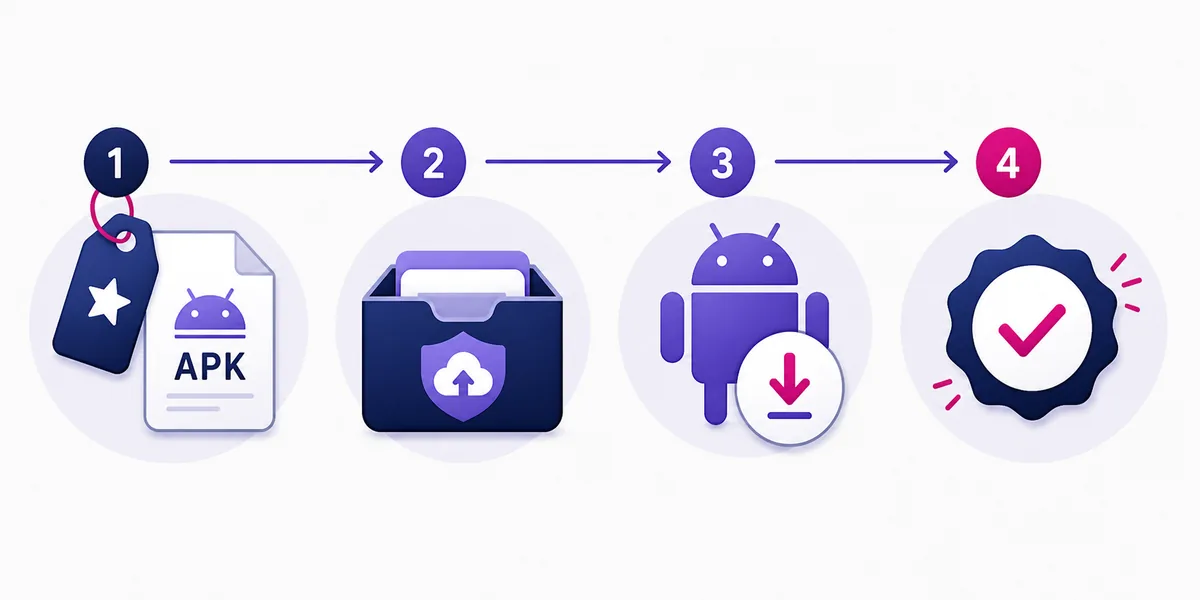
アプリ内更新と署名の不一致
3.0.6のリリースノートにはアプリ内更新が記載されていますが、アプリ内の通知でもブラウザのダウンロードと同じ配布元判断が必要です。通知に表示されたバージョンを読み、上流プロジェクトを指していることを確認し、Releaseページと比較してください。便利な通知だからといって、無関係なホストや改変パッケージを受け入れる理由にはなりません。
署名の不一致は、新しいAPKをインストール済みパッケージの互換更新としてAndroidが扱えないことを意味します。別フォーク、デバッグビルド、再パッケージ化されたダウンロード、変更された署名鍵などが原因です。すぐにアンインストールしないでください。アプリデータが消え、問題も解決しない可能性があります。
- インストール済みアプリの配布元と新しいReleaseの配布元を比較する
- バージョン変更の前にパッケージ名とReleaseアセットを確認する
- 別の署名経路を試す前にバックアップを保持する
- 再現する問題を報告するときは公式Releaseまたはタグ付きソースを使う
- 署名エラーは、証明されるまで配布元の不一致として扱う
| インストーラーの結果 | 考えられる説明 | 安全な次の手順 |
|---|---|---|
| 更新成功 | パッケージと署名経路に互換性がある | OpenTuneを開き、使う機能をテストする |
| 署名の不一致 | 現在と新しいAPKの署名IDが違う | アンインストール前に両方の配布元を確認する |
| アプリをインストールできない | Android、容量、署名、またはファイル破損 | 端末、ファイル情報、配布元を確認する |
| アプリ内通知が失敗 | ネットワーク、Release検索、プロバイダーの問題 | 公式Releaseを手動で開く |
| ダウングレードが拒否 | Androidが新しいパッケージを保護している | バックアップを取り、具体的な不具合を調べる |
OpenTune更新後にテストすること
Androidのインストーラーが成功したことは、パッケージが受け入れられたことだけを示します。再生、プロバイダーへのリクエスト、ローカルファイル、音声出力が動く証明ではありません。大きなライブラリをすぐに復元するのではなく、小さなテストから始めると、インストール問題と端末・サービス問題を切り分けやすくなります。
更新のきっかけになった機能を確認してください。ローカル音楽のためならメディア権限を確認して1ファイルを再生します。プレーヤー修正のためなら検索、キュー、バックグラウンド再生、音声出力を試します。オンラインだけが失敗しローカル再生が動く場合は、APKではなく上流サービスが原因かもしれません。
- アプリを開き、表示されるバージョンを確認する
- 必要ならオンライン曲とローカルファイルを1つずつ再生する
- キュー、音声出力、バックグラウンド再生を確認する
- 関係のない権限を与えず、必要な権限だけ見直す
- 問題が戻ったらReleaseノートと正確なエラー文を保存する
| 更新後の確認 | 小さなテスト | 失敗した場合 |
|---|---|---|
| 検索と再生 | 既知のオンライン曲を1つ再生する | ネットワーク、プロバイダー、Releaseの問題を確認 |
| ローカル音楽 | 表示されるMusicフォルダーのファイルを1つ開く | メディア権限を確認して再スキャン |
| キュー | 次の曲を1つ削除して元に戻す | キューのロック、シャッフル、関連ガイドを確認 |
| 音声出力 | スピーカーまたはBluetoothで試す | Androidの出力設定と別アプリを比較 |
| ダウンロード | 小さな転送を1つ開始する | 容量を確認し、ダウンロードと再生の問題を分ける |
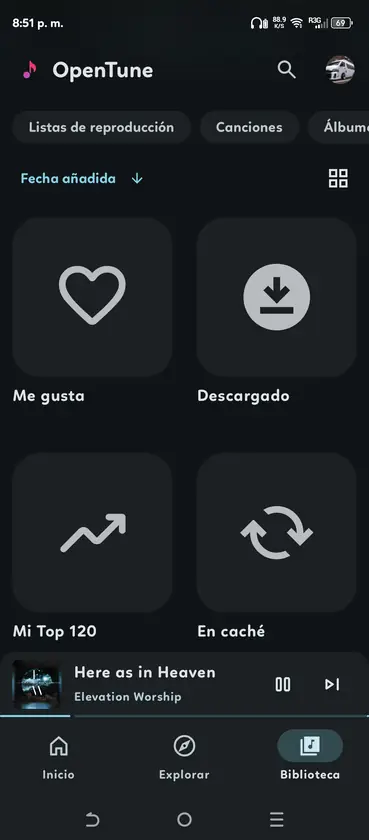
OpenTune更新でよくあるエラーを直す
「アプリをインストールできません」は診断結果ではありません。端末が古い、容量不足、ダウンロードが不完全、または現在のパッケージと署名が違うなど、複数の理由があります。まずAndroid 8.0以降か、GitHubから再取得したか、サイズが一致するか、配布元が正しいかを確認します。
アプリは開くのに再生が止まる場合、再インストールで上流側の変更が直るとは限りません。OpenTuneのバージョン、Androidのバージョン、コンテンツ種別、ネットワーク状態、正確なメッセージを記録します。公式ReleaseノートやIssueを確認し、オンライン項目とローカルファイルを比較してください。
| エラーまたは症状 | 最初の確認 | 避けること |
|---|---|---|
| アプリをインストールできない | Android、容量、配布元、署名 | 改変ミラーのインストール |
| パッケージを解析できない | 再ダウンロードとAndroid 8.0以降 | セキュリティ制御を下げる |
| 署名の不一致 | 現在と新しいAPKの配布元 | バックアップ前のアンインストール |
| データが消えた | アンインストールまたはデータ消去の有無 | キャッシュをバックアップと思うこと |
| 更新後に再生できない | ネットワーク、プロバイダー、ローカル、音声出力 | 証拠なしにインストーラーだけを疑うこと |
ロールバックやサポート依頼を検討するタイミング
ロールバックを検討するのは、どの機能が壊れたか、影響するバージョンは何かを説明でき、重要なデータをバックアップした後だけにしてください。Androidは新しいパッケージの上にダウングレードする操作を拒否する場合があり、アンインストールで設定、画像キャッシュ、オフラインコンテンツが消えることもあります。正確な公式タグを探すにはバージョン一覧を使いますが、Releaseノートの確認を省略しないでください。
再現できる問題では、APKの配布元、バージョン、Androidのバージョン、端末モデル、短い再現手順を残します。スクリーンショットやログから個人のプレイリスト、アカウント情報、トークンを削除してください。上流の不具合は公式OpenTune GitHub Issueを使い、権限や基本的なAPKエラーはインストールガイドを参照します。
- アンインストールやダウングレードの前にバックアップする
- 正確なタグとアセットファイル名を記録する
- 最小限の再現ケースでテストする
- 配布元、Android、プロバイダーの失敗を分ける
- 過去バージョンの検証が終わったら最新安定版へ戻す
公式の更新ソース
- OpenTune 3.0.6 GitHubリリース - リリースノート、公開日、添付APKアセット。
- OpenTune GitHubリポジトリ - 上流ソース、Issue、プロジェクト所有者。
- OpenTuneタグ付きAndroidソース - バージョン別ソースとビルド設定。
OpenTune更新のよくある質問
データを失わずにOpenTune APKを更新するには?
既存アプリを残し、Androidがパッケージと署名証明書を互換更新として受け入れる場合に、より新しい公式APKを上書きインストールします。先に重要な設定とローカルファイルをバックアップしてください。アンインストールやデータ消去ではアプリデータが消えることがあります。
最新のOpenTune更新は何ですか?
2026年8月23日に確認した最新安定版はOpenTune 3.0.6です。手動更新の前には公式GitHub Releaseを確認してください。Releaseの情報は変わる可能性があります。
更新後にOpenTuneでアプリをインストールできないと表示されるのはなぜですか?
Android 8.0以降、空き容量、APKの完全性、現在のアプリが別の署名経路から来ていないかを確認します。システム設定を変える前に公式アセットを再取得してください。
OpenTuneの署名の不一致は何を意味しますか?
Androidが新しいAPKをインストール済みパッケージの互換更新として扱えないという意味です。別フォーク、デバッグビルド、再パッケージされたホスト、異なる署名鍵が考えられます。アンインストール前に両方の配布元を確認してください。
再生が止まったらOpenTuneをダウングレードすべきですか?
最新Releaseノート、ネットワーク、プロバイダーの挙動を確認し、バックアップを取った後だけ検討してください。ダウングレードは拒否される場合があり、古いAPKは変更されたオンラインサービスで動かないことがあります。
アプリ内のOpenTune更新は自動的に信頼できますか?
アプリ内通知は便利ですが、配布元の確認は必要です。バージョンと上流Release経路を確認し、無関係なホストへ移動したり改変ダウンローダーを要求したりする場合はキャンセルしてください。