
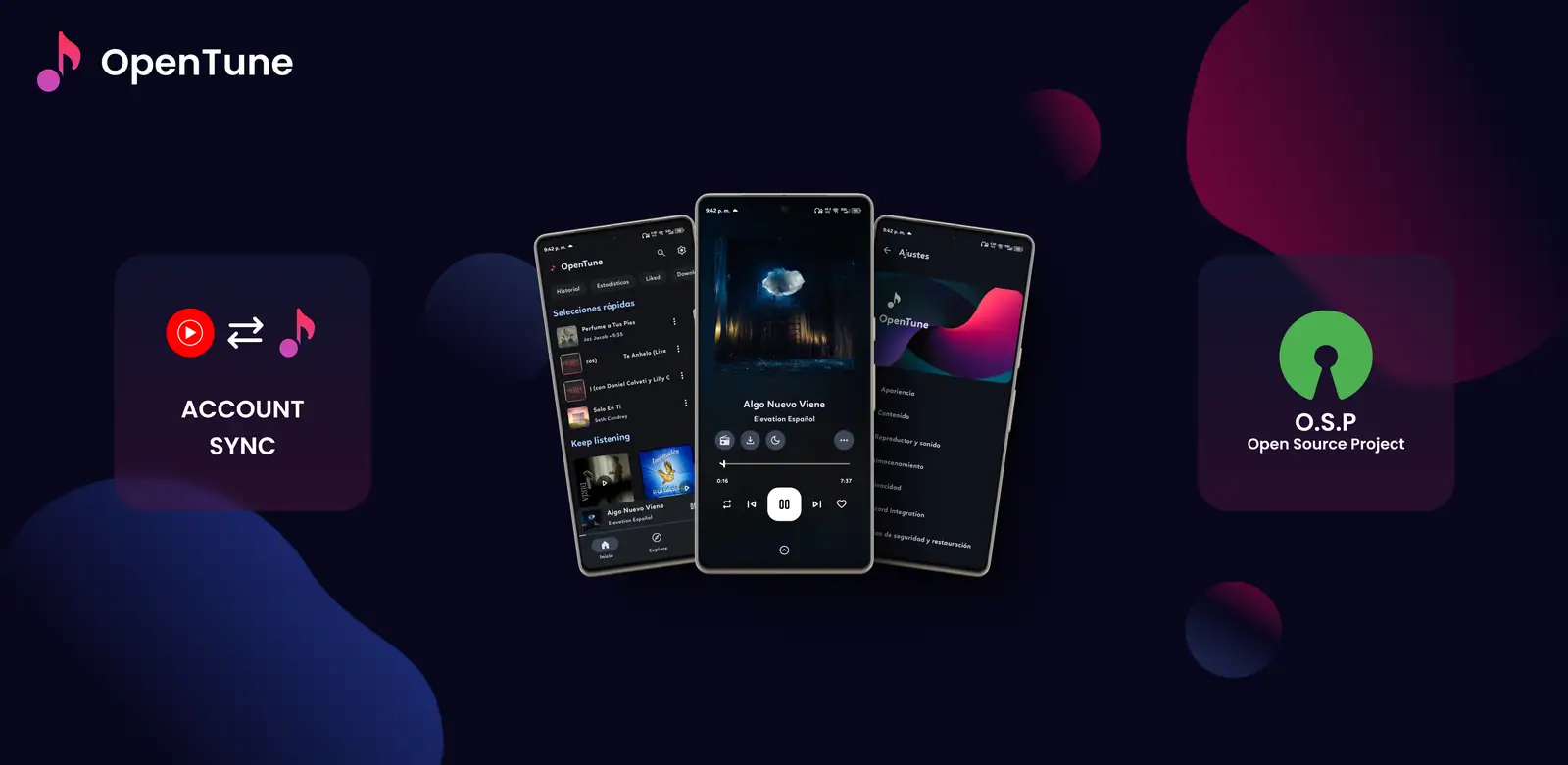
Cosa cambia con l’aggiornamento attuale di OpenTune
Al 23 agosto 2026, OpenTune 3.0.6 è l’ultimo release stabile, non draft e non prerelease restituito dall’API ufficiale di GitHub. L’APK universale allegato è app-universal-release.apk e la dimensione pubblicata è di 28.077.468 byte. Il build Android taggato usa versionCode 133, versionName 3.0.6 e minSdk 26: in pratica richiede Android 8.0 o successivo.
Le note del release 3.0.6 citano riproduzione della musica locale, cache Canvas persistente, aggiornamenti nell’app, miglioramenti della libreria e cambiamenti Material 3 Expressive. Un numero più alto non dimostra però che ogni problema specifico del dispositivo sia risolto. Leggi le note e conserva l’URL del Release ufficiale insieme al file installato.
- Tag stabile attuale: 3.0.6.
- APK ufficiale: app-universal-release.apk.
- Versione minima del build taggato: Android 8.0.
- Fonte ufficiale: Arturo254/OpenTune su GitHub.
- Questo sito non fa da mirror del file APK.
Cosa fare prima di aggiornare OpenTune APK
Un aggiornamento APK sostituisce il pacchetto installato e può cambiare migrazioni del database, comportamento del player o richieste di autorizzazione. La preparazione è semplice: annota la versione attuale, salva ciò che non puoi ricreare e assicurati che il nuovo file arrivi dallo stesso percorso ufficiale. Non disinstallare l’app precedente solo perché una pagina di download parla di aggiornamento.
OpenTune usa una distribuzione APK manuale invece del normale canale Google Play. Android conserva normalmente i dati quando ID dell’app e certificato di firma coincidono, ma un fork, un file repackaged o un build di debug può usare un’identità diversa. Un backup è particolarmente importante prima di un salto di versione o di un’indagine sulla firma.
- Annota la versione installata di OpenTune e di Android.
- Fai il backup di playlist, impostazioni e file locali che l’app non ricrea automaticamente.
- Lascia spazio sufficiente per APK, installazione e cache delle immagini.
- Usa l’asset GitHub ufficiale, non un mirror o una APK modificata.
- Mantieni la vecchia installazione finché il nuovo pacchetto non si apre e riproduce una traccia.
| Controllo | Cosa confermare | Perché è importante |
|---|---|---|
| Versione | Il tag è 3.0.6 o il release scelto volutamente | Evita un build vecchio o prerelease |
| Fonte | github.com/Arturo254/OpenTune/releases | Distingue gli asset upstream dalle pagine copiate |
| File | app-universal-release.apk e dimensione pubblicata | Rileva download incompleti o rinominati |
| Dispositivo | Android 8.0 o superiore per il build attuale | Evita errori di parsing e SDK minimo |
| Dati | Backup e file audio locali originali disponibili | Rende meno rischiosi rollback e reinstallazione |
Come aggiornare OpenTune APK dal Release ufficiale
Per la maggior parte degli utenti, un aggiornamento manuale di OpenTune è un’installazione sopra quella esistente. Apri la pagina del release, seleziona l’APK allegato al tag e lascia che Android sostituisca il pacchetto. Non usare gli archivi Source code ZIP o TAR e non seguire pagine con conto alla rovescia che cambiano host o chiedono di installare un downloader.
Il testo dell’installer Android cambia secondo il produttore. I controlli importanti sono gli stessi: il file è un APK, il nome dell’app è OpenTune, la fonte è il Release ufficiale Arturo254/OpenTune e la versione è più recente di quella installata. Se i dati non coincidono, annulla prima di modificare le impostazioni di sicurezza.
- Apri il Release attuale
Usa il GitHub Release ufficiale collegato dal sito e conferma tag, data di pubblicazione e asset APK allegato.
- Verifica i dati del file
Controlla app-universal-release.apk, la dimensione mostrata e il digest SHA-256 disponibile prima di aprire il file.
- Apri l’APK con Android
Usa la notifica di download del browser o un file manager affidabile. Android dovrebbe aprire il normale installer dei pacchetti.
- Scegli Aggiorna o Installa
Leggi il messaggio del pacchetto e continua solo quando identifica OpenTune e accetta l’installazione esistente.
- Prova l’app aggiornata
Testa ricerca, riproduzione, uscita audio, libreria e, se necessario, il flusso della musica locale o dei download.
Aggiornamenti nell’app e conflitti di firma
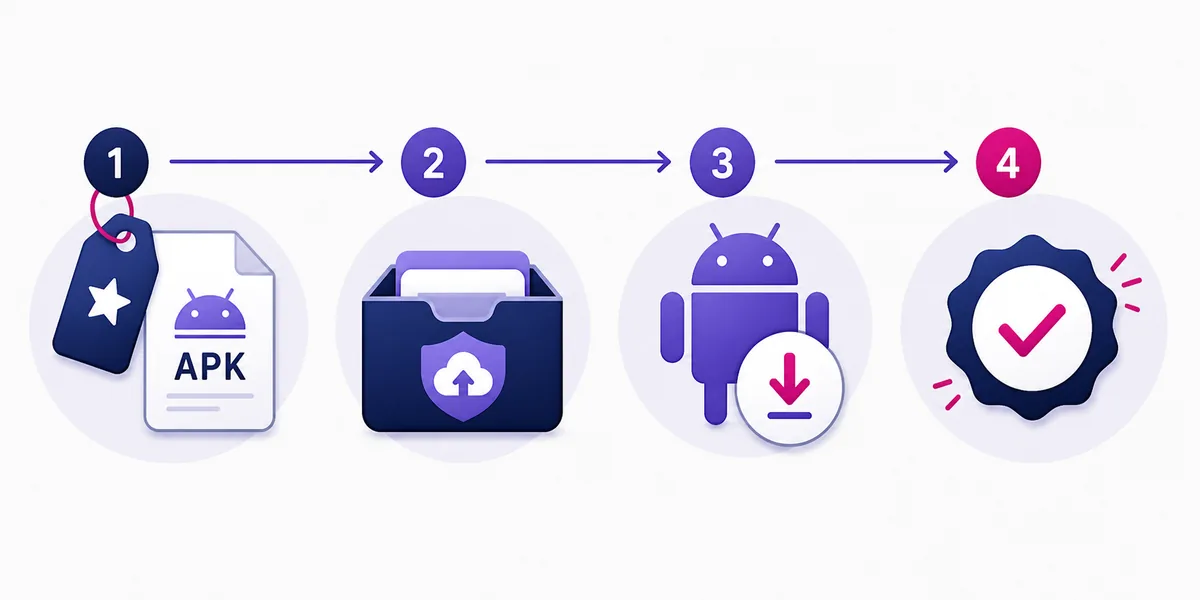
Le note del release 3.0.6 citano gli aggiornamenti nell’app, ma anche un avviso interno richiede la stessa valutazione della fonte di un download dal browser. Leggi la versione mostrata, conferma che punti al progetto upstream e confrontala con la pagina del Release. Un avviso comodo non è un motivo per accettare un host casuale o un pacchetto modificato.
Un conflitto di firma significa che Android non può trattare il nuovo APK come aggiornamento compatibile del pacchetto installato. Le cause comuni includono un fork diverso, un build di debug, un download repackaged o una chiave di firma cambiata. Non disinstallare subito: potresti perdere i dati senza risolvere il problema di fiducia.
- Confronta la fonte dell’app installata con quella del nuovo Release.
- Controlla nome del pacchetto e asset prima di cambiare versione.
- Conserva un backup prima di provare un altro percorso di firma.
- Per un problema riproducibile usa il Release ufficiale o il source taggato.
- Considera l’errore di firma un’incompatibilità di fonte finché non hai prove diverse.
| Risultato dell’installer | Spiegazione probabile | Prossimo passo più sicuro |
|---|---|---|
| Aggiornamento riuscito | Pacchetto e percorso di firma compatibili | Apri OpenTune e prova le funzioni che usi |
| Conflitto di firma | APK installato e nuovo hanno identità diverse | Verifica entrambe le fonti prima di disinstallare |
| App non installata | Versione Android, memoria, firma o file danneggiato | Controlla dispositivo, file e fonte |
| Avviso nell’app fallisce | Rete, ricerca del release o provider | Apri manualmente il Release ufficiale |
| Downgrade bloccato | Android protegge il pacchetto più recente | Fai backup e studia la regressione precisa |
Cosa provare dopo un aggiornamento OpenTune
Un installer Android riuscito dimostra solo che il pacchetto è stato accettato. Non dimostra che riproduzione, richieste ai provider, file locali o uscita audio funzionino ancora. Inizia con un test piccolo invece di ripristinare subito una grande libreria o molti download: sarà più facile distinguere un problema di installazione da un problema del servizio o del dispositivo.
Prova la funzione che ha motivato l’aggiornamento. Per la musica locale, controlla il permesso multimediale e riproduci un file. Per un fix del player, prova ricerca, coda, riproduzione in background e percorso audio. Se fallisce solo un provider online mentre la riproduzione locale funziona, il problema potrebbe essere upstream e non dell’APK.
- Apri l’app e conferma la versione mostrata.
- Riproduci una traccia online e un file locale quando serve.
- Controlla coda, uscita audio e riproduzione in background.
- Rivedi i permessi senza concedere accessi non necessari.
- Conserva note del release e testo esatto dell’errore se ricompare.
| Dopo l’aggiornamento | Test piccolo | Se non funziona |
|---|---|---|
| Ricerca e riproduzione | Riproduci una traccia online conosciuta | Controlla rete, provider e problemi del release |
| Musica locale | Apri un file da una cartella Music visibile | Rivedi il permesso media e riscansiona |
| Coda | Rimuovi e ripristina un elemento | Controlla blocco, shuffle e guida della coda |
| Uscita audio | Prova altoparlante o Bluetooth | Confronta impostazioni Android e un’altra app |
| Download | Avvia un trasferimento piccolo | Controlla spazio e separa download da riproduzione |
Risolvere gli errori comuni di aggiornamento OpenTune
Il messaggio App non installata non è una diagnosi. Android può rifiutare il file perché il dispositivo è troppo vecchio, manca spazio, il download è incompleto o il pacchetto installato ha una firma diversa. Inizia dai controlli meno distruttivi: Android 8.0 o successivo, nuovo download da GitHub, dimensione coerente e fonte ufficiale.
Se l’app si apre ma la riproduzione si ferma, non dare per scontato che reinstallare risolva un cambiamento upstream. Registra versione OpenTune, versione Android, tipo di contenuto, rete e messaggio esatto. Controlla Release notes e issue ufficiali e confronta un elemento online con un file locale.
| Errore o sintomo | Primi controlli | Da evitare |
|---|---|---|
| App non installata | Versione Android, spazio, fonte e firma | Installare un mirror modificato |
| Problema nell’analisi del pacchetto | Scaricare di nuovo e confermare Android 8.0+ | Abbassare i controlli di sicurezza |
| Conflitto di firma | Confrontare le fonti dei due APK | Disinstallare prima del backup |
| Dati scomparsi | Verificare disinstallazione o cancellazione dati | Confondere cache e backup |
| Riproduzione fallisce dopo l’aggiornamento | Provare rete, provider, file locale e audio | Accusare l’installer senza prove |
Quando tornare indietro o chiedere aiuto
Considera un rollback solo se sai nominare la regressione, conosci la versione interessata e hai fatto il backup dei dati importanti. Android può bloccare un downgrade sopra un pacchetto più nuovo e la disinstallazione può cancellare impostazioni, cache delle immagini o contenuti offline. L’archivio delle versioni aiuta a trovare un tag ufficiale preciso, ma non sostituisce la lettura delle note del Release.
Per un problema riproducibile, conserva fonte dell’APK, versione, versione Android, modello del dispositivo e una breve sequenza di passaggi. Rimuovi playlist private, dati di account e token da screenshot o log. Usa il flusso ufficiale delle issue GitHub di OpenTune per i bug upstream e la guida d’installazione per permessi della fonte ed errori APK di base.
- Fai backup prima di disinstallare o fare downgrade.
- Registra il tag preciso e il nome dell’asset.
- Prova il caso riproducibile più piccolo.
- Separa problemi di fonte, Android e provider.
- Torna all’ultimo release stabile quando il test storico è finito.
Fonti ufficiali per l’aggiornamento
- Release GitHub di OpenTune 3.0.6 - Note del release, data di pubblicazione e asset APK.
- Repository OpenTune su GitHub - Codice upstream, issue e proprietà del progetto.
- Sorgente Android taggata OpenTune - Sorgente specifica della versione e configurazione di build.
FAQ sull’aggiornamento OpenTune
Come aggiorno OpenTune APK senza perdere i dati?
Lascia installata l’app esistente e installa sopra l’APK ufficiale più recente quando Android accetta pacchetto e certificato di firma. Fai prima il backup di impostazioni e file locali importanti: disinstallazione o cancellazione dati possono eliminare i dati dell’app.
Qual è l’ultimo aggiornamento di OpenTune?
L’ultima versione stabile verificata il 23 agosto 2026 è OpenTune 3.0.6. Controlla il GitHub Release ufficiale prima di ogni aggiornamento manuale, perché i dati del release possono cambiare.
Perché OpenTune dice App non installata dopo un aggiornamento?
Controlla Android 8.0 o successivo, spazio libero, completezza dell’APK e se l’app installata proviene da un altro percorso di firma. Scarica di nuovo l’asset ufficiale prima di cambiare le impostazioni di sistema.
Cosa significa un conflitto di firma OpenTune?
Android non può trattare il nuovo APK come aggiornamento compatibile. I file possono provenire da fork diversi, build di debug, host repackaged o chiavi differenti. Verifica entrambe le fonti prima di disinstallare.
Devo fare il downgrade di OpenTune se la riproduzione si interrompe?
Solo dopo aver controllato le note del Release, rete e comportamento del provider e aver fatto un backup. Un downgrade può essere bloccato e un APK vecchio può fallire con servizi online cambiati.
Gli aggiornamenti nell’app di OpenTune sono automaticamente affidabili?
Un avviso nell’app è comodo ma richiede comunque la verifica della fonte. Conferma versione e percorso del Release upstream e annulla se reindirizza a un host estraneo o a un downloader modificato.