
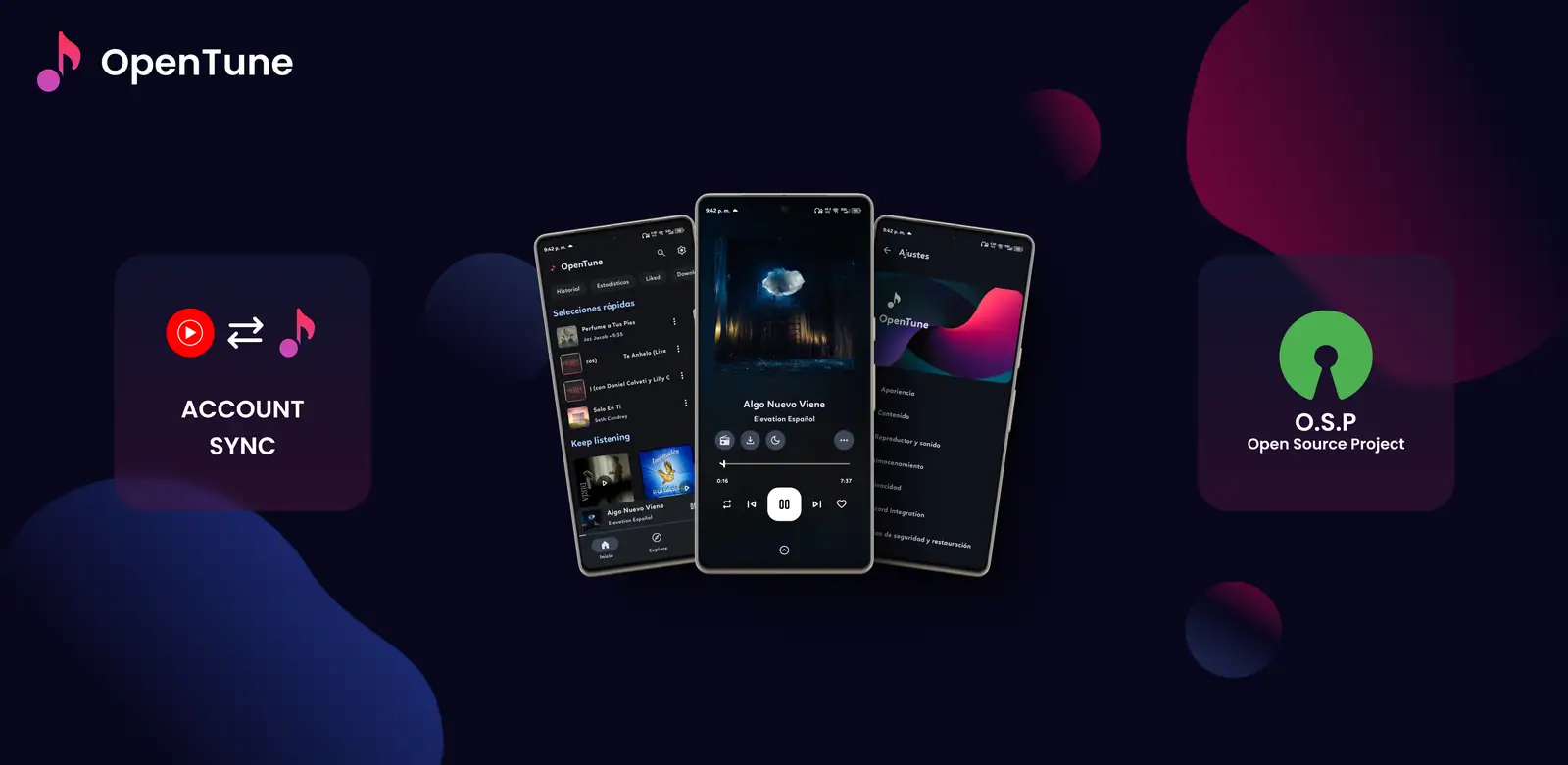
Qué cambia en la actualización actual de OpenTune
Comprobado el 23 de agosto de 2026, OpenTune 3.0.6 es el último release estable, no preliminar y no borrador que devuelve la API oficial de GitHub. El APK universal adjunto se llama app-universal-release.apk, su tamaño publicado es de 28.077.468 bytes y la compilación Android etiquetada usa versionCode 133, versionName 3.0.6 y minSdk 26. En la práctica, el paquete necesita Android 8.0 o posterior.
Las notas de 3.0.6 mencionan reproducción de música local, caché persistente para Canvas, actualizaciones dentro de la app, mejoras de biblioteca y cambios de Material 3 Expressive. Una versión más alta no garantiza que todos los problemas de un dispositivo estén resueltos: conserva el enlace del Release y lee las notas antes de instalar.
- Etiqueta estable actual: 3.0.6.
- Archivo APK oficial: app-universal-release.apk.
- Versión mínima del build etiquetado: Android 8.0.
- Fuente oficial: Arturo254/OpenTune en GitHub.
- Este sitio no aloja una copia del APK.
Qué hacer antes de actualizar OpenTune APK
Una actualización puede cambiar migraciones de base de datos, controles del reproductor o permisos. La preparación más segura es sencilla: anota la versión instalada, guarda los datos que no puedas recrear y confirma que el archivo nuevo procede de la misma ruta oficial. No desinstales solo porque una página use la palabra actualizar.
OpenTune se distribuye como APK manual y no por el canal normal de Google Play. Android suele conservar los datos cuando coinciden el ID de aplicación y el certificado de firma, pero un fork, un build de depuración o un paquete modificado puede seguir otra identidad. Haz una copia antes de un salto importante o de investigar una firma incompatible.
- Anota la versión de OpenTune y la versión de Android.
- Guarda listas, ajustes y archivos locales importantes.
- Deja espacio para el APK y la caché de carátulas.
- Usa el asset de GitHub, no un mirror ni un APK modificado.
- Conserva la app anterior hasta probar la nueva.
| Comprobación | Confirma | Importancia |
|---|---|---|
| Versión | Release 3.0.6 o la etiqueta que elegiste | Evita mezclar versiones |
| Fuente | Ruta oficial del repositorio | Evita copias engañosas |
| Archivo | app-universal-release.apk y su tamaño | Detecta archivos parciales |
| Android | 8.0 o posterior | Cumple minSdk 26 |
| Copia | Datos importantes fuera de la app | Permite recuperar la instalación |
Cómo actualizar OpenTune APK desde el Release oficial
Para la mayoría de las personas, actualizar OpenTune es instalar una versión más nueva sobre la existente. Abre el Release, selecciona el APK adjunto a la etiqueta y deja que Android sustituya el paquete. No elijas ZIP o TAR de código fuente ni sigas una página que cambie de dominio o instale otro descargador.
El texto del instalador cambia según el fabricante. Lo importante es que sea un APK, que el nombre sea OpenTune, que el origen sea el Release de Arturo254/OpenTune y que la versión sea más nueva. Si los datos no coinciden, cancela y revisa la fuente antes de cambiar permisos de seguridad.
- Abre el Release actual
Usa el enlace oficial y confirma etiqueta, fecha y asset APK.
- Comprueba los datos
Revisa app-universal-release.apk, el tamaño y el digest SHA-256 cuando esté disponible.
- Abre el APK con Android
Usa la notificación de descarga o un gestor de archivos de confianza.
- Elige Actualizar o Instalar
Continúa solo si el instalador identifica OpenTune y acepta la instalación existente.
- Prueba la app
Comprueba búsqueda, reproducción, salida de audio, biblioteca y música local si la usas.
Actualización dentro de la app y conflictos de firma
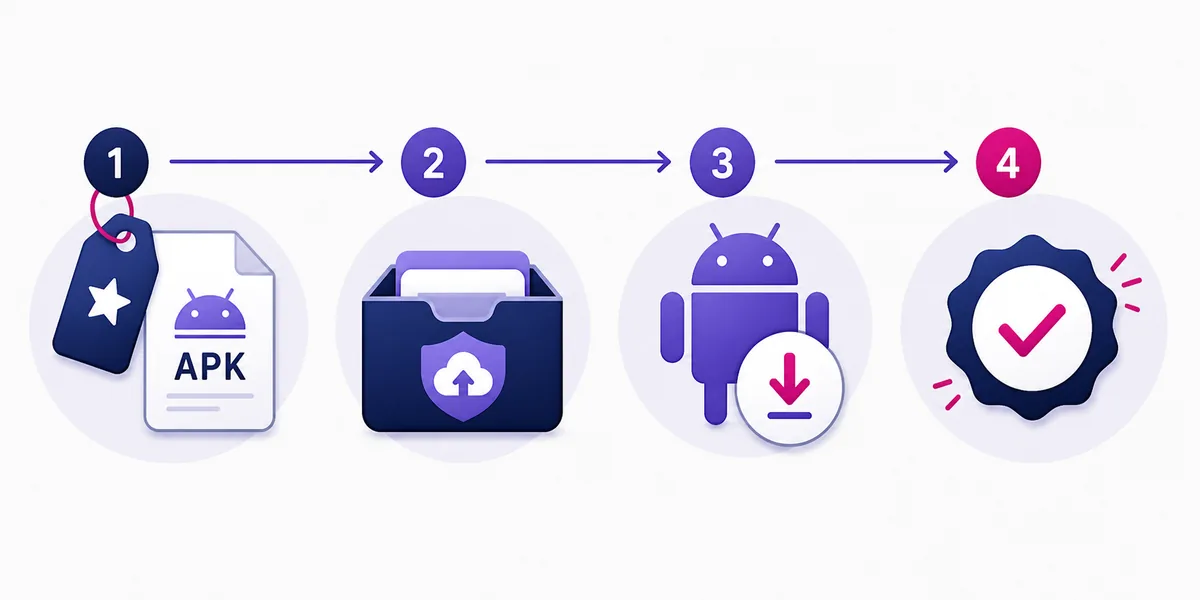
Las notas de 3.0.6 mencionan actualizaciones dentro de la app, pero un aviso interno necesita la misma verificación que una descarga del navegador. Lee la versión, confirma que apunta al proyecto original y compárala con el Release. La comodidad del aviso no justifica aceptar un host desconocido o un paquete modificado.
Un conflicto de firma significa que Android no puede tratar el APK nuevo como una actualización compatible. Puede deberse a un fork, un build de depuración, un mirror o una clave diferente. No desinstales de inmediato: la desinstalación puede borrar datos y no resolver el origen del conflicto.
- Compara el origen de la app instalada y del nuevo Release.
- Comprueba paquete, etiqueta y asset antes de cambiar de versión.
- Haz una copia antes de probar otra firma.
- Usa el Release oficial al informar de un problema reproducible.
- Trata el conflicto como una diferencia de origen hasta demostrar lo contrario.
| Resultado | Explicación posible | Siguiente paso |
|---|---|---|
| Actualización correcta | Paquete y firma compatibles | Abre OpenTune y prueba la función que necesitas |
| Conflicto de firma | Identidades de firma distintas | Verifica ambas fuentes antes de desinstalar |
| App no instalada | Android, almacenamiento, firma o archivo dañado | Comprueba dispositivo, archivo y origen |
| Aviso interno falla | Red, consulta del Release o proveedor | Abre manualmente el Release oficial |
| Downgrade bloqueado | Android protege el paquete más nuevo | Haz copia y estudia la regresión |
Qué probar después de actualizar OpenTune
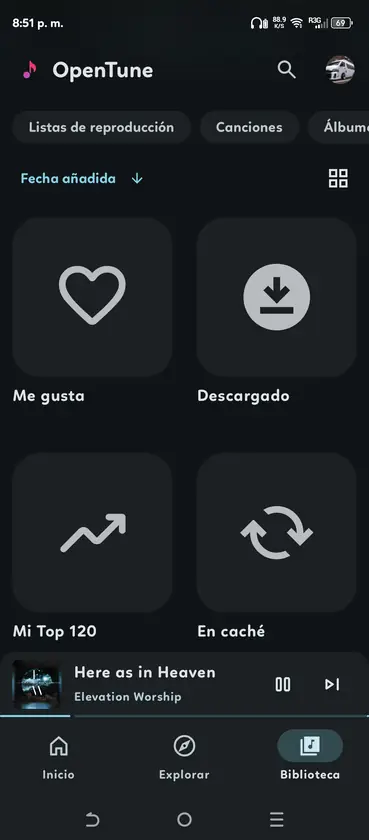
Que el instalador acepte el paquete solo demuestra que Android lo ha instalado. No confirma que funcionen reproducción, proveedores, archivos locales o salida de audio. Empieza con una prueba pequeña para separar un problema de instalación de un problema del servicio o del dispositivo.
Comprueba la función que motivó la actualización. Si fue la música local, revisa el permiso y reproduce un archivo. Si fue el reproductor, prueba búsqueda, cola, segundo plano y la salida de audio. Si falla solo un proveedor online mientras la música local funciona, el problema puede ser externo al APK.
- Confirma la versión mostrada por la app.
- Reproduce una canción online y un archivo local cuando corresponda.
- Comprueba cola, salida de audio y reproducción en segundo plano.
- Revisa permisos sin conceder acceso innecesario.
- Guarda las notas del Release y el mensaje exacto si el error continúa.
| Función | Prueba pequeña | Si falla |
|---|---|---|
| Búsqueda y reproducción | Reproduce una pista conocida | Revisa red, proveedor y problemas del Release |
| Música local | Abre un archivo de una carpeta visible | Revisa permiso multimedia y vuelve a escanear |
| Cola | Elimina y restaura una pista | Comprueba bloqueo, aleatorio y la guía de cola |
| Audio | Prueba altavoz o Bluetooth | Compara los ajustes de salida de Android |
| Descargas | Inicia una transferencia pequeña | Separa almacenamiento y reproducción |
Solucionar errores comunes de actualización
El mensaje App no instalada no es un diagnóstico. Android puede rechazar el archivo por una versión antigua del sistema, poco espacio, descarga incompleta o firma diferente. Empieza por las comprobaciones menos destructivas: Android 8.0 o posterior, nueva descarga desde GitHub, tamaño correcto y origen del paquete.
Si la app abre pero la reproducción se detiene, no supongas que reinstalar solucionará un cambio del proveedor. Anota versión, Android, tipo de contenido, red y mensaje exacto. Revisa las notas y los issues oficiales y compara una pista online con un archivo local.
| Síntoma | Primeras comprobaciones | Evita |
|---|---|---|
| App no instalada | Android, espacio, origen y firma | Un mirror modificado |
| Problema al analizar | Descarga nueva y Android 8.0+ | Bajar controles de seguridad |
| Conflicto de firma | Compara las fuentes de ambos APK | Desinstalar sin copia |
| Faltan datos | Comprueba si se borraron datos o se desinstaló | Confundir caché con backup |
| Falla la reproducción | Red, proveedor, archivo local y audio | Culpar al instalador sin pruebas |
Cuándo volver atrás o pedir ayuda
Piensa en un downgrade solo si puedes describir la regresión, conoces la versión afectada y has hecho una copia. Android puede bloquearlo y la desinstalación puede eliminar ajustes, carátulas y contenido offline. El archivo de versiones ayuda a localizar la etiqueta oficial, pero no sustituye las notas del Release.
Para un problema reproducible conserva fuente, versión, Android, modelo y pasos breves. Quita listas privadas, cuentas y tokens de las capturas. Usa los issues oficiales para errores del proyecto y la guía de instalación para permisos y errores básicos de APK.
- Haz copia antes de desinstalar o bajar de versión.
- Anota etiqueta y nombre exacto del asset.
- Prueba el caso mínimo reproducible.
- Separa problemas de fuente, Android y proveedor.
- Vuelve al release estable cuando termine la prueba.
Fuentes oficiales de actualización
- Release 3.0.6 de OpenTune - Notas, fecha y APK adjunto.
- Repositorio OpenTune en GitHub - Código, issues y propietario del proyecto.
- Código Android etiquetado - Fuente y configuración de la versión.
Preguntas frecuentes sobre actualizar OpenTune
¿Cómo actualizo OpenTune APK sin perder datos?
Conserva la app instalada e instala encima el APK oficial más nuevo cuando Android acepte el paquete y el certificado. Haz copia de ajustes y archivos locales: desinstalar o borrar datos puede eliminarlos.
¿Cuál es la actualización más reciente de OpenTune?
La versión estable verificada el 23 de agosto de 2026 es OpenTune 3.0.6. Comprueba el Release oficial antes de cada actualización manual.
¿Por qué aparece App no instalada?
Revisa Android 8.0 o posterior, espacio libre, integridad del APK y si la app instalada procede de otra firma. Vuelve a descargar el asset oficial antes de cambiar ajustes del sistema.
¿Qué significa un conflicto de firma?
Android no reconoce el APK nuevo como actualización compatible. Puede venir de otro fork, un build de depuración, un mirror o una clave distinta. Verifica ambas fuentes antes de desinstalar.
¿Debo volver a una versión anterior si falla la reproducción?
Solo después de revisar red, proveedor, notas del Release y de hacer una copia. Un downgrade puede estar bloqueado y una versión antigua puede fallar con servicios cambiados.
¿Son fiables las actualizaciones dentro de la app?
Son cómodas, pero verifica versión y ruta del Release original. Cancela si el aviso redirige a un host extraño o pide instalar otro descargador.