
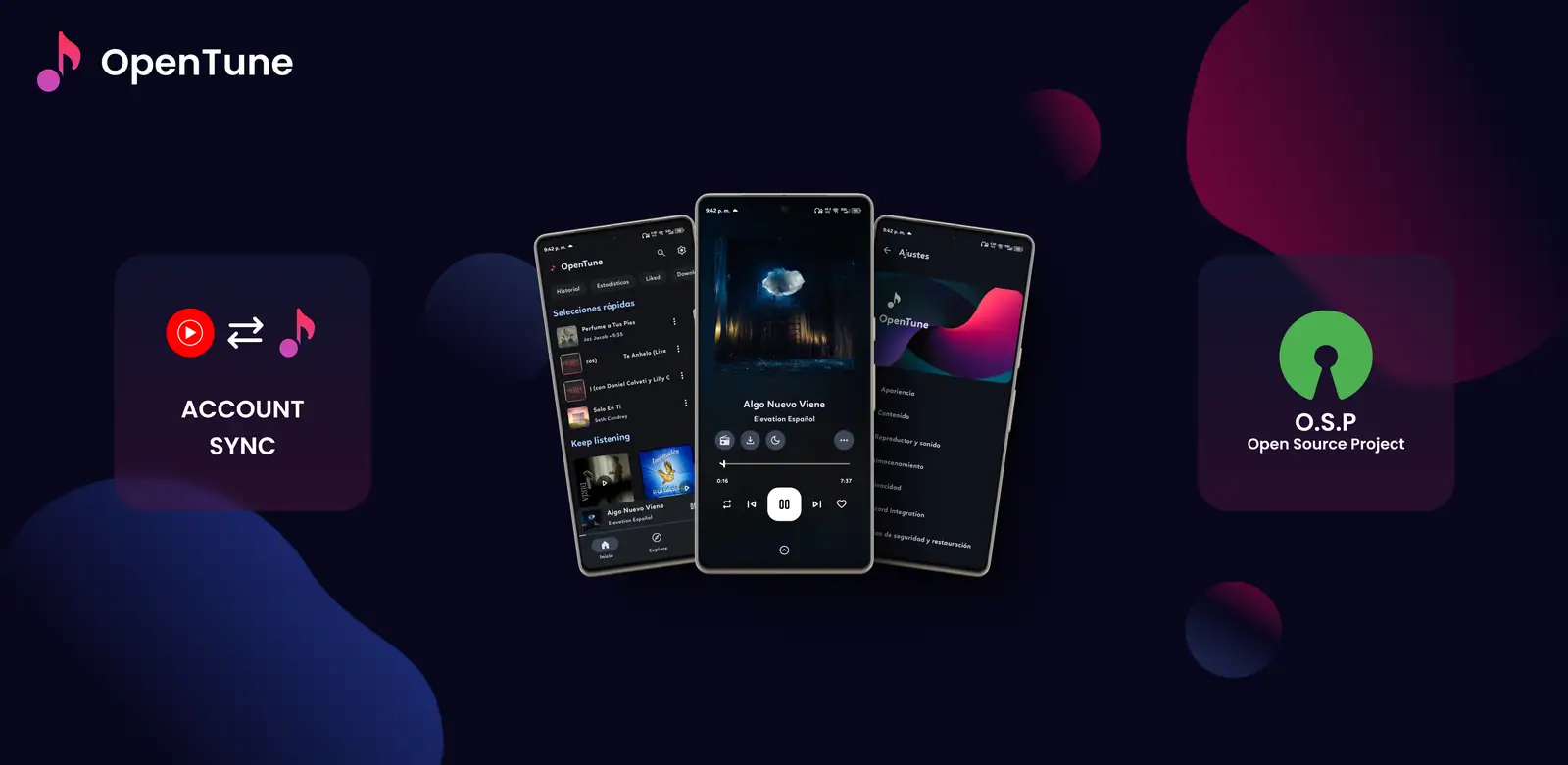
Ce que change la mise à jour actuelle d’OpenTune
Au 23 août 2026, OpenTune 3.0.6 est le dernier release stable, non brouillon et non préliminaire renvoyé par l’API GitHub officielle. L’APK universel attaché est app-universal-release.apk, avec une taille publiée de 28 077 468 octets. Le build Android tagué utilise versionCode 133, versionName 3.0.6 et minSdk 26 : il vise donc Android 8.0 ou une version ultérieure.
Les notes de 3.0.6 mentionnent la lecture de musique locale, la conservation du cache Canvas, les mises à jour dans l’application, des améliorations de bibliothèque et des changements Material 3 Expressive. Un numéro plus récent ne prouve toutefois pas que tous les problèmes propres à un appareil sont résolus. Lisez les notes et conservez l’URL du release officiel avec le fichier installé.
- Tag stable actuel : 3.0.6.
- APK officiel : app-universal-release.apk.
- Version Android minimale du build tagué : Android 8.0.
- Source officielle : Arturo254/OpenTune sur GitHub.
- Le site ne met pas l’APK en miroir.
Avant de mettre à jour OpenTune APK
Une mise à jour APK remplace le paquet installé et peut modifier les migrations de base de données, le comportement du lecteur ou les demandes d’autorisation. La préparation est simple : notez la version actuelle, sauvegardez ce qui ne peut pas être recréé et vérifiez que le nouveau fichier vient du même chemin officiel. Ne désinstallez pas l’ancienne application uniquement parce qu’une page de téléchargement parle de mise à jour.
OpenTune utilise une distribution APK manuelle plutôt que le canal Google Play habituel. Android conserve normalement les données lorsque l’identifiant d’application et le certificat de signature correspondent, mais un fork, un fichier repackagé ou un build de débogage peut utiliser une autre identité. Une sauvegarde est particulièrement importante avant un saut de version ou une enquête sur une signature.
- Notez les versions installées d’OpenTune et d’Android.
- Sauvegardez les playlists, réglages ou fichiers locaux que l’application ne recrée pas seule.
- Gardez assez d’espace pour l’APK, l’installation et le cache des images.
- Utilisez l’asset GitHub officiel, jamais un miroir ou un APK modifié.
- Conservez l’ancienne installation jusqu’au démarrage et au test d’une piste.
| Contrôle | À confirmer | Pourquoi |
|---|---|---|
| Version | Le tag est 3.0.6 ou le release choisi volontairement | Évite un ancien build ou un pré-release |
| Source | github.com/Arturo254/OpenTune/releases | Sépare l’asset amont des pages copiées |
| Fichier | app-universal-release.apk et sa taille publiée | Détecte un téléchargement incomplet ou renommé |
| Appareil | Android 8.0 ou plus pour le build actuel | Évite les erreurs de parsing et de SDK minimal |
| Données | Sauvegardes et fichiers audio locaux d’origine disponibles | Rend un retour arrière moins risqué |
Comment mettre à jour OpenTune APK depuis le Release officiel
Pour la plupart des utilisateurs, la mise à jour manuelle d’OpenTune est une installation par-dessus l’existante. Ouvrez la page du release, sélectionnez l’APK attaché au tag et laissez Android remplacer le paquet. N’utilisez pas les archives Source code ZIP ou TAR et évitez toute page de compte à rebours qui change d’hôte ou demande l’installation d’un downloader.
Le texte de l’installateur Android varie selon le fabricant. Les contrôles importants restent les mêmes : le fichier est un APK, le nom est OpenTune, la source est le Release officiel d’Arturo254/OpenTune et la version est plus récente que celle installée. Si ces éléments ne correspondent pas, annulez avant de modifier les réglages de sécurité.
- Ouvrir le Release actuel
Utilisez le Release GitHub officiel lié sur le site et vérifiez le tag, la date de publication et l’asset APK attaché.
- Vérifier les informations du fichier
Contrôlez app-universal-release.apk, la taille affichée et le digest SHA-256 disponible avant d’ouvrir le fichier.
- Ouvrir l’APK avec Android
Utilisez la notification de téléchargement du navigateur ou un gestionnaire de fichiers fiable. Android doit ouvrir son installateur normal.
- Choisir Mettre à jour ou Installer
Lisez l’invite et continuez seulement si elle identifie OpenTune et accepte l’installation existante.
- Tester l’application mise à jour
Testez la recherche, la lecture, la sortie audio, la bibliothèque et, si nécessaire, le parcours de musique locale ou de téléchargement.
Mises à jour dans l’application et conflits de signature
Les notes de 3.0.6 mentionnent les mises à jour dans l’application, mais une invite intégrée demande la même vérification de source qu’un téléchargement dans le navigateur. Lisez la version indiquée, vérifiez qu’elle renvoie au projet amont et comparez-la à la page du Release. Une invite pratique ne justifie pas l’acceptation d’un hôte inconnu ou d’un paquet modifié.
Un conflit de signature signifie qu’Android ne peut pas considérer le nouvel APK comme une mise à jour compatible du paquet installé. Il peut s’agir d’un fork différent, d’un build de débogage, d’un fichier repackagé ou d’une clé modifiée. Ne désinstallez pas immédiatement : vous pourriez perdre les données sans résoudre le problème de confiance.
- Comparez la source de l’application installée à celle du nouveau Release.
- Vérifiez le nom du paquet et l’asset avant de changer de version.
- Gardez une sauvegarde avant de tester une autre voie de signature.
- Utilisez le Release officiel ou le source tagué pour signaler un problème reproductible.
- Traitez l’erreur de signature comme un décalage de source jusqu’à preuve du contraire.
| Résultat de l’installateur | Explication probable | Étape plus sûre |
|---|---|---|
| Mise à jour réussie | Paquet et signature compatibles | Ouvrir OpenTune et tester les fonctions utilisées |
| Conflit de signature | Identités de signature différentes | Vérifier les deux sources avant de désinstaller |
| Application non installée | Version Android, espace, signature ou fichier endommagé | Contrôler l’appareil, le fichier et la source |
| Invite intégrée échoue | Réseau, recherche du release ou fournisseur | Ouvrir manuellement le Release officiel |
| Retour arrière bloqué | Android protège le paquet plus récent | Sauvegarder et étudier la régression précise |
Que tester après une mise à jour OpenTune
La réussite de l’installateur Android prouve seulement que le paquet a été accepté. Elle ne prouve pas que la lecture, les requêtes du fournisseur, les fichiers locaux ou la sortie audio fonctionnent encore. Commencez par un petit test au lieu de restaurer immédiatement une grande bibliothèque ou de nombreux téléchargements : il sera plus facile de séparer un problème d’installation d’un problème de service ou d’appareil.
Testez la fonction qui a motivé la mise à jour. Pour la musique locale, vérifiez l’autorisation média et lisez un fichier. Pour un correctif de lecteur, testez la recherche, la file d’attente, la lecture en arrière-plan et la sortie audio. Si un fournisseur en ligne échoue alors que la lecture locale fonctionne, la cause peut être en amont plutôt que dans l’APK.
- Ouvrez l’application et confirmez la version affichée.
- Lisez une piste en ligne et un fichier local si nécessaire.
- Vérifiez la file d’attente, la sortie audio et la lecture en arrière-plan.
- Réexaminez les autorisations sans accorder d’accès inutile.
- Conservez les notes du release et le texte exact de l’erreur si elle revient.
| Après la mise à jour | Petit test | En cas d’échec |
|---|---|---|
| Recherche et lecture | Lire une piste en ligne connue | Vérifier réseau, fournisseur et problèmes du release |
| Musique locale | Ouvrir un fichier du dossier Music visible | Revoir l’autorisation média et rescanner |
| File d’attente | Supprimer puis restaurer un élément | Vérifier verrouillage, aléatoire et guide de file |
| Sortie audio | Tester le haut-parleur ou Bluetooth | Comparer les réglages Android et une autre application |
| Téléchargements | Lancer un petit transfert | Vérifier l’espace et séparer téléchargement et lecture |
Résoudre les erreurs courantes de mise à jour OpenTune
Le message Application non installée n’est pas un diagnostic. Android peut refuser le fichier parce que l’appareil est trop ancien, que l’espace manque, que le téléchargement est incomplet ou que le paquet installé a une autre signature. Commencez par les contrôles les moins destructeurs : Android 8.0 ou plus, nouveau téléchargement depuis GitHub, taille cohérente et source officielle.
Si l’application s’ouvre mais que la lecture s’arrête, ne supposez pas qu’une réinstallation corrigera un changement amont. Notez la version OpenTune, la version Android, le type de contenu, le réseau et le message exact. Consultez les notes et les issues officielles, puis comparez un élément en ligne avec un fichier local.
| Erreur ou symptôme | Premiers contrôles | À éviter |
|---|---|---|
| Application non installée | Version Android, espace, source et signature | Installer un miroir modifié |
| Problème d’analyse du paquet | Télécharger à nouveau et confirmer Android 8.0+ | Baisser les contrôles de sécurité |
| Conflit de signature | Comparer les sources des deux APK | Désinstaller avant la sauvegarde |
| Données disparues | Vérifier désinstallation ou effacement des données | Prendre le cache pour une sauvegarde |
| Lecture impossible après mise à jour | Tester réseau, fournisseur, fichier local et sortie audio | Accuser l’installateur sans éléments |
Quand revenir en arrière ou demander de l’aide
N’envisagez un retour arrière que si vous pouvez nommer la régression, identifier la version concernée et sauvegarder les données importantes. Android peut bloquer un downgrade et une désinstallation peut supprimer réglages, cache d’images ou contenu hors ligne. L’archive des versions aide à retrouver un tag officiel exact, mais ne remplace pas la lecture des notes du Release.
Pour un problème reproductible, gardez la source de l’APK, la version, la version Android, le modèle de l’appareil et une courte suite d’étapes. Retirez les playlists privées, identifiants et jetons des captures ou journaux. Utilisez le système d’issues GitHub officiel pour un bug amont et le guide d’installation pour les permissions de source ou les erreurs APK simples.
- Sauvegardez avant toute désinstallation ou downgrade.
- Notez le tag et le nom exact de l’asset.
- Testez le cas reproductible le plus petit.
- Séparez les problèmes de source, d’Android et de fournisseur.
- Revenez au dernier release stable après le test historique.
Sources officielles de mise à jour
- Release GitHub OpenTune 3.0.6 - Notes, date de publication et asset APK.
- Dépôt GitHub OpenTune - Source amont, issues et propriétaire du projet.
- Source Android taguée OpenTune - Source et configuration de build de la version.
FAQ sur la mise à jour OpenTune
Comment mettre à jour OpenTune APK sans perdre mes données ?
Gardez l’application existante et installez le nouvel APK officiel par-dessus lorsqu’Android accepte le paquet et le certificat de signature. Sauvegardez d’abord les réglages et fichiers locaux importants : une désinstallation ou un effacement peut supprimer les données.
Quelle est la dernière mise à jour OpenTune ?
La dernière version stable vérifiée le 23 août 2026 est OpenTune 3.0.6. Consultez le Release GitHub officiel avant chaque mise à jour manuelle, car les informations de release peuvent évoluer.
Pourquoi OpenTune affiche-t-il Application non installée après la mise à jour ?
Vérifiez Android 8.0 ou plus, l’espace libre, l’intégrité de l’APK et l’éventuelle différence de signature entre l’application installée et le nouveau fichier. Téléchargez à nouveau l’asset officiel avant de modifier les réglages système.
Que signifie un conflit de signature OpenTune ?
Android ne peut pas traiter le nouvel APK comme une mise à jour compatible. Les fichiers peuvent venir de forks différents, d’un build de débogage, d’un hôte repackagé ou de clés différentes. Vérifiez les deux sources avant de désinstaller.
Faut-il rétrograder OpenTune si la lecture s’arrête ?
Seulement après avoir vérifié les notes du Release, le réseau et le comportement du fournisseur, puis effectué une sauvegarde. Un downgrade peut être bloqué et un ancien APK peut échouer avec des services en ligne modifiés.
Les mises à jour intégrées d’OpenTune sont-elles automatiquement fiables ?
Une invite intégrée est pratique mais doit tout de même être vérifiée. Confirmez la version et le chemin du Release amont, puis annulez si elle redirige vers un hôte sans rapport ou demande un downloader modifié.