
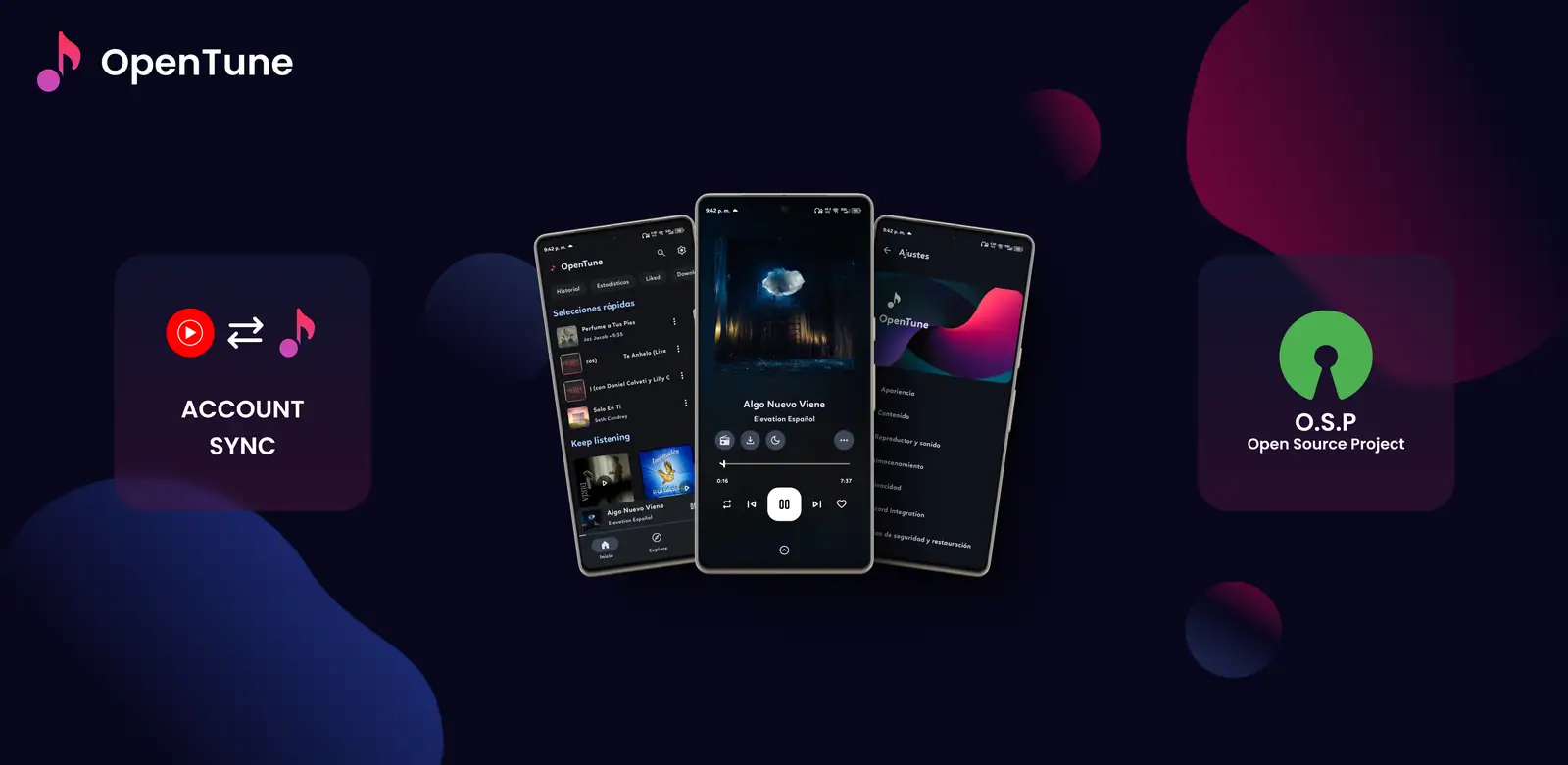
O que a atualização atual do OpenTune muda
Em 23 de agosto de 2026, o OpenTune 3.0.6 é o release estável mais recente, sem status de rascunho ou pré-lançamento, retornado pela API oficial do GitHub. A APK universal anexada é app-universal-release.apk e o tamanho publicado é 28.077.468 bytes. O build Android marcado usa versionCode 133, versionName 3.0.6 e minSdk 26; na prática, ele exige Android 8.0 ou superior.
As notas do release 3.0.6 citam reprodução de música local, cache persistente do Canvas, atualizações dentro do app, melhorias na biblioteca e mudanças do Material 3 Expressive. Mesmo assim, um número de versão maior não prova que todos os problemas de cada aparelho foram corrigidos. Leia as notas e mantenha a URL do Release oficial junto do arquivo instalado.
- Tag estável atual: 3.0.6.
- Arquivo APK oficial: app-universal-release.apk.
- Android mínimo do build marcado: Android 8.0.
- Origem oficial: Arturo254/OpenTune no GitHub.
- Este site não hospeda uma cópia da APK.
Antes de atualizar o OpenTune APK
Uma atualização de APK substitui o pacote instalado e pode alterar migrações do banco de dados, comportamento do player ou solicitações de permissão. A preparação é simples: anote a versão atual, salve o que não pode ser recriado e confirme que o arquivo novo vem do mesmo caminho oficial. Não desinstale o app antigo apenas porque uma página de download diz para atualizar.
O OpenTune usa distribuição manual de APK em vez do canal normal de atualização da Google Play. O Android normalmente preserva os dados quando o ID do app e o certificado de assinatura combinam, mas um fork, uma APK reempacotada ou um build de depuração pode usar outra identidade. O backup é ainda mais importante antes de um salto de versão ou de uma investigação de assinatura.
- Anote as versões instaladas do OpenTune e do Android.
- Faça backup de playlists, configurações ou arquivos locais que o app não recria sozinho.
- Deixe espaço suficiente para a APK, a instalação e o cache de artes.
- Use o asset oficial do GitHub, não um mirror ou APK modificada.
- Mantenha a instalação antiga até abrir o novo pacote e testar uma faixa.
| Verificação | O que confirmar | Por que importa |
|---|---|---|
| Versão | A tag é 3.0.6 ou o release que você escolheu | Evita instalar um build antigo ou pré-lançamento |
| Origem | github.com/Arturo254/OpenTune/releases | Separa assets upstream de páginas copiadas |
| Arquivo | app-universal-release.apk e o tamanho publicado | Detecta download incompleto ou renomeado |
| Aparelho | Android 8.0 ou superior para o build atual | Evita erros de análise e de SDK mínimo |
| Dados | Backups e arquivos de áudio locais originais disponíveis | Torna rollback ou reinstalação menos arriscados |
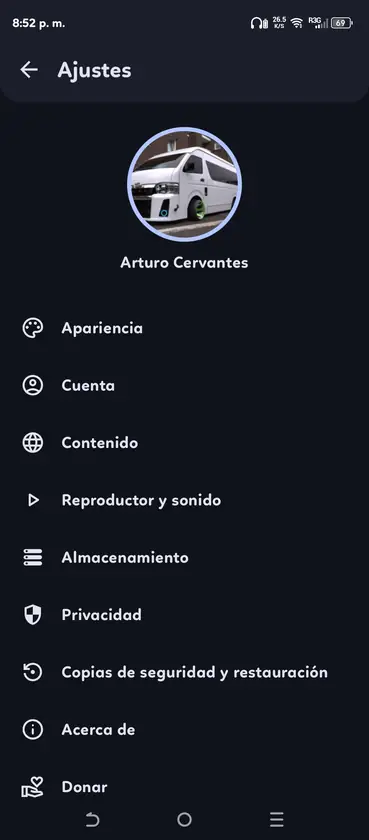
Como atualizar o OpenTune APK pelo Release oficial
Para a maioria das pessoas, uma atualização manual do OpenTune é uma instalação sobre a versão existente. Abra a página do release, selecione a APK anexada à tag e deixe o Android substituir o pacote. Não use arquivos Source code ZIP ou TAR e não siga páginas de contagem regressiva que mudam o host ou pedem a instalação de um downloader.
O texto do instalador do Android varia conforme o fabricante. As verificações importantes são estáveis: o arquivo é uma APK, o nome do app é OpenTune, a origem é o Release oficial de Arturo254/OpenTune e a versão é mais nova do que a instalada. Se os dados não coincidirem, cancele antes de alterar configurações de segurança.
- Abra o Release atual
Use o GitHub Release oficial linkado no site e confirme tag, data de publicação e asset APK anexado.
- Verifique os dados do arquivo
Confira app-universal-release.apk, o tamanho exibido e o digest SHA-256 disponível antes de abrir o arquivo.
- Abra a APK no Android
Use a notificação de download do navegador ou um gerenciador de arquivos confiável. O instalador normal de pacotes deve abrir.
- Escolha Atualizar ou Instalar
Leia o aviso do pacote e continue somente quando ele identificar o OpenTune e aceitar a instalação existente.
- Teste o app atualizado
Teste busca, reprodução, saída de áudio, biblioteca e, quando necessário, o fluxo de música local ou download.
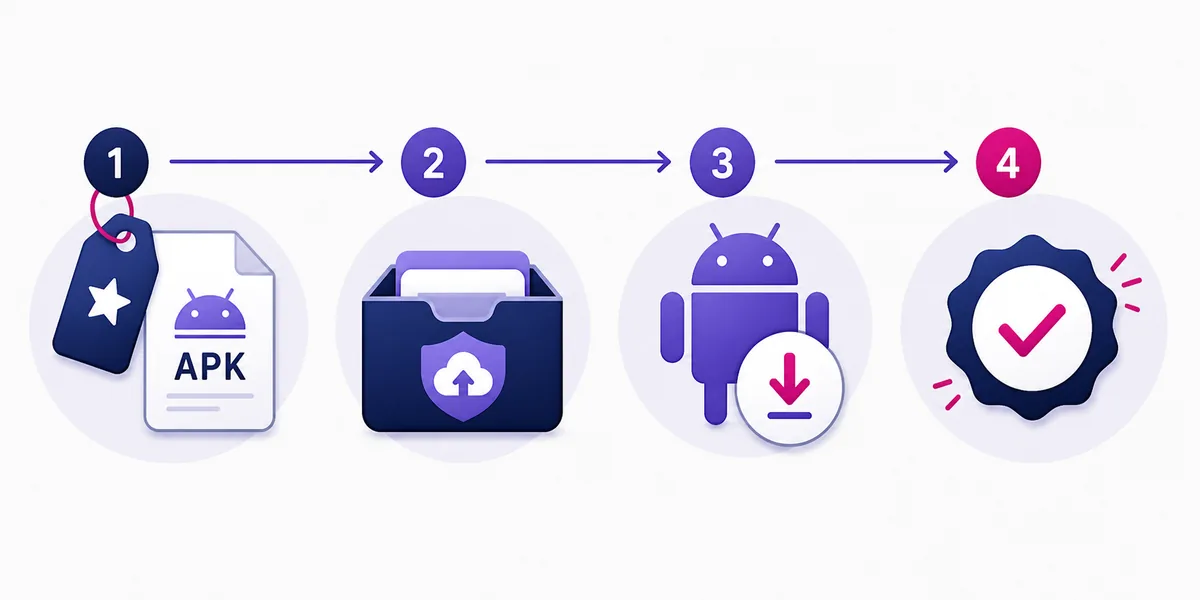
Atualizações dentro do app e conflitos de assinatura
As notas do release 3.0.6 mencionam atualizações dentro do app, mas um aviso interno exige a mesma avaliação de origem que um download pelo navegador. Leia a versão mostrada, confirme que ela aponta para o projeto upstream e compare com a página do Release. Um aviso conveniente não é motivo para aceitar um host aleatório ou pacote modificado.
Um conflito de assinatura significa que o Android não consegue tratar a APK nova como uma atualização compatível do pacote instalado. As causas comuns são outro fork, um build de depuração, um download reempacotado ou uma chave de assinatura alterada. Não desinstale imediatamente: os dados podem ser removidos e o problema de confiança continuar.
- Compare a origem do app instalado com a origem do novo Release.
- Confira o nome do pacote e o asset antes de trocar de versão.
- Mantenha backup antes de testar outro caminho de assinatura.
- Use o Release oficial ou o source marcado ao relatar um problema reproduzível.
- Trate o erro de assinatura como incompatibilidade de origem até prova em contrário.
| Resultado do instalador | Explicação provável | Próximo passo mais seguro |
|---|---|---|
| Atualização concluída | Pacote e caminho de assinatura são compatíveis | Abra o OpenTune e teste os recursos usados |
| Conflito de assinatura | APK instalada e nova têm identidades diferentes | Verifique as duas origens antes de desinstalar |
| App não instalado | Versão do Android, espaço, assinatura ou arquivo danificado | Confira aparelho, arquivo e origem |
| Aviso interno falha | Rede, consulta do release ou provedor | Abra o Release oficial manualmente |
| Downgrade bloqueado | Android protege o pacote mais novo | Faça backup e pesquise a regressão exata |
O que testar depois de atualizar o OpenTune
Um instalador Android concluído só prova que o pacote foi aceito. Isso não prova que reprodução, solicitações ao provedor, arquivos locais ou saída de áudio continuam funcionando. Comece com um teste pequeno em vez de restaurar logo uma biblioteca grande ou vários downloads. Assim fica mais fácil separar um problema de instalação de um problema do serviço ou do aparelho.
Teste o recurso que motivou a atualização. Se foi música local, confirme a permissão de mídia e reproduza um arquivo. Se foi uma correção do player, teste busca, fila, reprodução em segundo plano e rota de áudio. Se um provedor online falhar enquanto a reprodução local funciona, a causa pode estar no serviço e não na APK.
- Abra o app e confirme a versão mostrada.
- Reproduza uma faixa online e um arquivo local quando fizer sentido.
- Verifique fila, saída de áudio e reprodução em segundo plano.
- Revise permissões sem conceder acesso que não seja necessário.
- Guarde as notas do release e o texto exato do erro se ele voltar.
| Depois da atualização | Teste pequeno | Se falhar |
|---|---|---|
| Busca e reprodução | Reproduza uma faixa online conhecida | Verifique rede, provedor e problemas do release |
| Música local | Abra um arquivo de uma pasta Music visível | Revise permissão de mídia e faça novo scan |
| Fila | Remova e restaure um item próximo | Confira bloqueio, shuffle e guia da fila |
| Saída de áudio | Teste alto-falante ou Bluetooth | Compare configurações do Android e outro app |
| Downloads | Inicie uma transferência pequena | Confira espaço e separe erro de download de erro de reprodução |
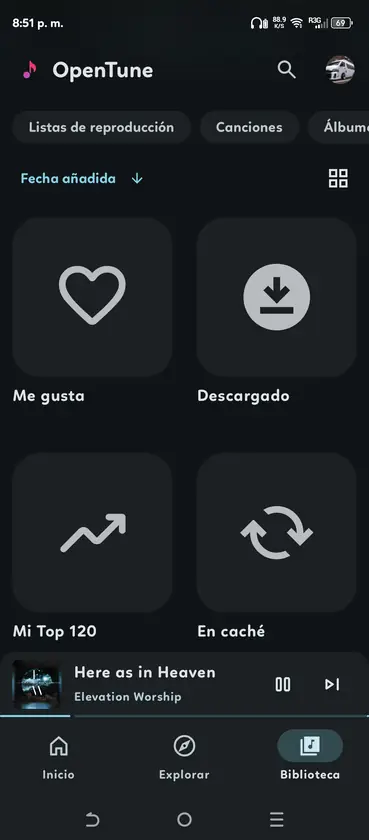
Corrigir erros comuns de atualização do OpenTune
A mensagem App não instalado não é um diagnóstico. O Android pode rejeitar o arquivo porque o aparelho é antigo, falta espaço, o download está incompleto ou o pacote instalado tem outra assinatura. Comece pelas verificações menos destrutivas: Android 8.0 ou superior, novo download pelo GitHub, tamanho correspondente e origem oficial.
Se o app abre, mas a reprodução para, não presuma que reinstalar corrigirá uma mudança upstream. Registre a versão do OpenTune, a versão do Android, o tipo de conteúdo, a rede e a mensagem exata. Consulte Release notes e issues oficiais e compare um item online com um arquivo local.
| Erro ou sintoma | Primeiras verificações | Evite |
|---|---|---|
| App não instalado | Versão do Android, espaço, origem e assinatura | Instalar mirror modificado |
| Problema ao analisar pacote | Baixar de novo e confirmar Android 8.0+ | Reduzir controles de segurança |
| Conflito de assinatura | Comparar a origem das duas APKs | Desinstalar antes do backup |
| Dados desapareceram | Verificar desinstalação ou limpeza de dados | Confundir cache com backup |
| Reprodução falha após atualizar | Testar rede, provedor, arquivo local e áudio | Culpar o instalador sem evidência |
Quando voltar atrás ou pedir ajuda
Considere rollback somente quando souber nomear a regressão, identificar a versão afetada e proteger os dados importantes. O Android pode bloquear um downgrade sobre um pacote mais novo, e desinstalar pode apagar configurações, cache de artes ou conteúdo offline. O arquivo de versões ajuda a encontrar uma tag oficial exata, mas não substitui a leitura das notas do Release.
Para um problema reproduzível, guarde a origem da APK, a versão, a versão do Android, o modelo do aparelho e uma sequência curta de passos. Remova playlists privadas, dados de conta e tokens de capturas ou logs. Use o fluxo oficial de issues no GitHub do OpenTune para bugs upstream e o guia de instalação para permissões de origem e erros básicos de APK.
- Faça backup antes de desinstalar ou fazer downgrade.
- Registre a tag exata e o nome do asset.
- Teste o menor caso reproduzível.
- Separe falhas da origem, do Android e do provedor.
- Volte à versão estável mais recente quando terminar o teste histórico.
Fontes oficiais de atualização
- Release GitHub do OpenTune 3.0.6 - Notas do release, data de publicação e asset APK.
- Repositório OpenTune no GitHub - Código upstream, issues e propriedade do projeto.
- Código Android marcado do OpenTune - Código da versão e configuração de build.
FAQ de atualização do OpenTune
Como atualizar o OpenTune APK sem perder dados?
Mantenha o app existente e instale a APK oficial mais nova sobre ele quando o Android aceitar o pacote e o certificado de assinatura. Faça backup de configurações e arquivos locais importantes antes; uma desinstalação ou limpeza de dados pode apagar o conteúdo do app.
Qual é a atualização mais recente do OpenTune?
A versão estável mais recente verificada em 23 de agosto de 2026 é o OpenTune 3.0.6. Consulte o GitHub Release oficial antes de cada atualização manual, pois os dados do release podem mudar.
Por que o OpenTune diz App não instalado depois da atualização?
Confira Android 8.0 ou superior, espaço livre, integridade da APK e se o app instalado veio de outro caminho de assinatura. Baixe novamente o asset oficial antes de mudar as configurações do sistema.
O que significa conflito de assinatura do OpenTune?
O Android não consegue tratar a nova APK como atualização compatível do pacote instalado. Os arquivos podem vir de forks diferentes, build de depuração, host reempacotado ou chaves distintas. Verifique as duas origens antes de desinstalar.
Devo fazer downgrade do OpenTune se a reprodução parar?
Somente depois de conferir as notas do Release, a rede e o comportamento do provedor e fazer backup. Um downgrade pode ser bloqueado e uma APK antiga pode falhar com serviços online alterados.
Atualizações dentro do app do OpenTune são automaticamente confiáveis?
Um aviso dentro do app é conveniente, mas ainda precisa de verificação de origem. Confirme a versão e o caminho do Release upstream e cancele se houver redirecionamento para host desconhecido ou downloader modificado.