
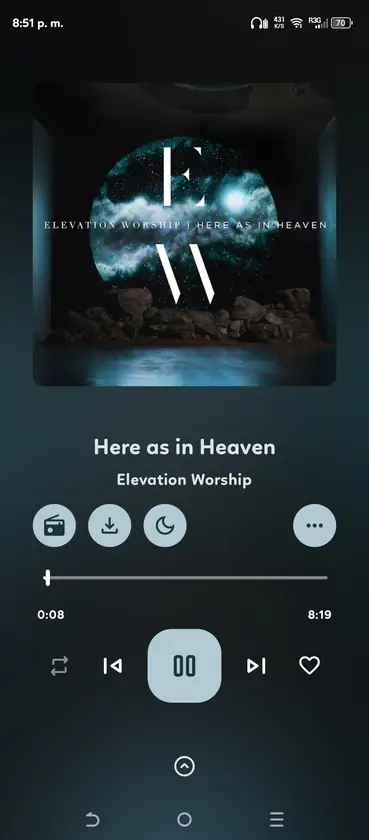
Was die OpenTune-Wiedergabewarteschlange enthält
Die Warteschlange ist die geordnete Liste, die OpenTune an den Medienplayer übergibt. Der Kopfbereich kann den aktuellen Song, Anzahl, Dauer, Wiederholung, Zufallswiedergabe und Endloswarteschlange anzeigen. Ein kommender Titel kann normalerweise direkt gestartet werden.
Das ist eine Wiedergabeliste für die Sitzung, keine Liste von Dateiübertragungen. Die Download-Warteschlange verfolgt Offline-Dateien und sollte separat geprüft werden.
- Aktueller und kommende Songs stehen in einer geordneten Liste.
- Wiederholung und Zufall sind Wiedergabeeinstellungen, keine Sortierung.
- Anzahl und Gesamtdauer können angezeigt werden.
- Die Endloswarteschlange kann weitere Online-Titel anfordern.
- Lokale Dateien haben möglicherweise weniger Online-Aktionen.
| Ziel | Verwende | Nicht verwechseln mit |
|---|---|---|
| Nächsten Song ändern | Wiedergabewarteschlange | Download-Warteschlange |
| Titel entfernen | Titel wegwischen | Quell-Playlist löschen |
| Reihenfolge ändern | Entsperren und ziehen | Zufallsmodus |
| Mehr Vorschläge erhalten | Radio starten | Lokale Datei abspielen |
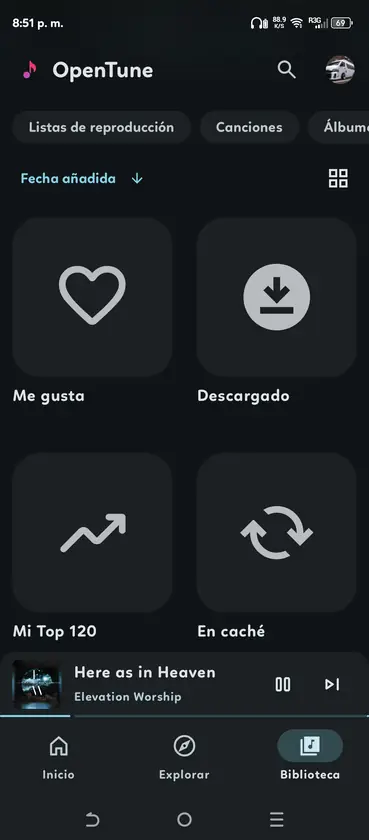
Einen Song aus der OpenTune-Warteschlange entfernen
Öffne die erweiterte Warteschlange und wische den Titel von einer Seite weg. OpenTune entfernt das Media-Element aus dem Player und zeigt kurz Rückgängig. Nutze die Aktion sofort, wenn der falsche Song entfernt wurde.
Zum Sortieren entsperrst du die Bearbeitung, falls die Warteschlange gesperrt ist. Ziehe den Griff neben dem Song an die neue Position. Bei aktivierter Zufallswiedergabe wird eine getrennte Reihenfolge verwendet, daher können Anzeige und tatsächliche nächste Wiedergabe abweichen.
- Erweitere den Player vor dem Wischen.
- Wische den Titel, nicht die gesamte Player-Fläche.
- Nutze Rückgängig bei einem Fehler.
- Entsperre vor dem Ziehen.
- Deaktiviere Zufall zum Prüfen der Reihenfolge.
- Warteschlange öffnen
Tippe auf den aktuellen Player und erweitere den Bereich mit den nächsten Titeln.
- Titel entfernen
Wische den unerwünschten Song weg; er wird nicht aus deiner Bibliothek gelöscht.
- Rückgängig verwenden
Tippe die Rückgängig-Aktion in der Meldung nach dem Entfernen.
- Reihenfolge ziehen
Entsperre die Warteschlange und verschiebe den Griff an die gewünschte Stelle.
Radio starten und Endloswarteschlange verstehen
Radio starten setzt eine Online-Wiedergabe ausgehend von einem Song fort. Der offizielle Quellcode erstellt eine YouTube-Warteschlange anhand der Song-ID und fordert Fortsetzungsseiten an. Das ist nicht dasselbe wie ein bekannter Titel, der manuell hinzugefügt wird.
Die Endloswarteschlange darf weitere Elemente laden, wenn die aktuelle Liste fortgesetzt werden kann. Dafür braucht sie Netzwerk und eine Provider-Antwort; lokale Dateien oder eine leere Antwort können die Warteschlange beenden.
- Radio benötigt einen Online-Song und die Provider-Antwort.
- Endloswarteschlange steuert weitere Seiten-Anfragen.
- Nicht jeder Provider-Treffer muss abspielbar sein.
- Lokale Musik bietet möglicherweise kein Radio.
- Eine kurze Warteschlange kann ohne Fortsetzung normal sein.
| Funktion | Ändert | Abhängigkeit |
|---|---|---|
| Manuelle Warteschlange | Titel und Reihenfolge | Aktuelle Sitzung |
| Radio starten | Ähnliche Fortsetzung | Provider und Netzwerk |
| Endloswarteschlange | Weitere Seite laden | Fortsetzungsdaten |
| Download-Warteschlange | Dateiübertragungen | Speicher |
Probleme mit OpenTune-Warteschlange und Player lösen
Wenn ein Song nicht entfernt werden kann, prüfe, ob die erweiterte Wiedergabewarteschlange und nicht Bibliothek oder Downloads geöffnet sind. Eine gesperrte Warteschlange blendet Bearbeitung aus; Zufall kann eine neue Reihenfolge scheinbar ignorieren.
Wenn Radio starten nichts tut, teste zuerst einen Online-Song, die Verbindung und das Laden der nächsten Seite. Für lokale Dateien gilt: content://-Titel haben nicht automatisch Radio-, Künstler- oder Online-Metadaten-Aktionen.
- Prüfe die Sperre vor dem Ziehgriff.
- Deaktiviere Zufall zum Prüfen.
- Teste Radio mit einem Online-Song.
- Trenne Wiedergabe- und Download-Fehler.
- Notiere Android, Version, Songtyp und Fehlermeldung vor einem Issue.
| Symptom | Erste Prüfung | Wahrscheinliche Grenze |
|---|---|---|
| Wischen funktioniert nicht | Erweiterte Warteschlange und Sperre | Bearbeitung deaktiviert |
| Falsche Reihenfolge | Zufall und aktueller Index | Getrennte Reihenfolge |
| Radio stoppt | Netzwerk und Online-Song | Keine Fortsetzung |
| Lokaler Song ohne Radio | Inhaltstyp | Provider-Aktion |
| Download hängt | Download-Warteschlange | Nicht die Wiedergabe-Warteschlange |
Offizielle Quellen
- OpenTune-Warteschlangenimplementierung - Offizieller Code für Entfernen, Rückgängig, Sperre, Sortierung und Endloswarteschlange.
- OpenTune-YouTube-Warteschlange - Offizieller Code für Fortsetzung und Radio aus einem Song.
- OpenTune 3.0.6 Release - Offizielle Release-Notizen und Versionskontext.
- Verifizierter OpenTune 3.0.6 Release - Offizielles APK-Asset, Größe und Versionskontext wurden geprüft.
OpenTune-Warteschlange und Radio FAQ
Wie entferne ich einen Song aus der OpenTune-Warteschlange?
Erweitere die Wiedergabewarteschlange und wische den Titel zur Seite. Danach wird kurz Rückgängig angezeigt.
Kann ich das Entfernen rückgängig machen?
Ja. Tippe direkt nach dem Entfernen auf Rückgängig in der Meldung.
Wie sortiere ich Songs neu?
Entsperre die Warteschlange und ziehe den Griff neben dem Song. Deaktiviere Zufall zum Prüfen der Reihenfolge.
Was bedeutet Radio starten in OpenTune?
Der Online-Provider soll ausgehend vom aktuellen Song eine ähnliche Fortsetzung liefern. Das ist kein manueller Einzel-Titel.
Warum lädt die Warteschlange keine weiteren Songs?
Die Endloswarteschlange braucht Netzwerk und Fortsetzungsdaten. Prüfe Einstellung und Online-Song.
Sind Download- und Wiedergabewarteschlange gleich?
Nein. Die Wiedergabewarteschlange steuert den nächsten Song; die Download-Warteschlange verfolgt Offline-Dateien.
Warum hat ein lokaler Song kein Radio?
Eine lokale Datei liegt auf dem Gerät. Provider-Aktionen wie Radio oder Künstlerseite können fehlen.