
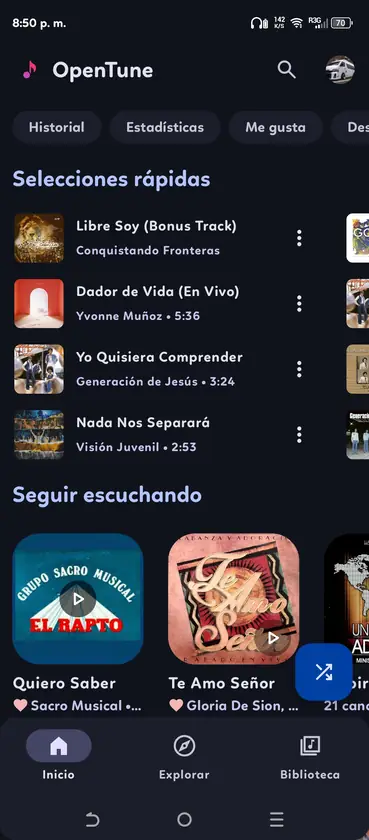
OpenTune funktioniert nicht? Beginnen Sie mit dem Symptom
OpenTune funktioniert nicht bei jedem Fehler gleich; prüfen Sie deshalb ein Symptom nach dem anderen. Wenn ein Titel ausfällt, notieren Sie ihn. Fallen Suche, Laden und Wiedergabe gleichzeitig aus, prüfen Sie das Netzwerk. Schließt sich die App beim Start, kontrollieren Sie Version, Android und Speicher.
Notieren Sie, ob der Fehler nach einem App- oder Android-Update, einer Berechtigungsänderung oder einem Netzwerkwechsel begann. Dieser zeitliche Zusammenhang ist nützlicher als wiederholte Neuinstallationen und hilft, lokalen Musikzugriff von Online-Wiedergabe zu unterscheiden.
- Ein Titel fällt aus: Testen Sie einen anderen und notieren Sie den Fehler.
- Online-Inhalte fallen aus: Vergleichen Sie WLAN und mobile Daten.
- Lokale Dateien fehlen: Prüfen Sie Zugriff und ausgewählte Ordner in der Anleitung für lokale Musik.
- Die App startet nicht: Starten Sie das Gerät neu und prüfen Sie den freien Speicher.
| Beobachtung | Erste Prüfung | Nächster sinnvoller Schritt |
|---|---|---|
| Ein Titel lässt sich nicht abspielen | Einen anderen Titel testen | Titel und genaue Fehlermeldung notieren |
| Die Suche liefert keine Ergebnisse | Andere Suchanfrage und anderes Netzwerk testen | Prüfen, ob nur eine Schreibweise betroffen ist |
| OpenTune schließt sich beim Start | Neustart und Speicher prüfen | Android- und App-Version notieren |
| Eine APK lässt sich nicht installieren | Quelle und Android-Version bestätigen | Die eigene Installationsanleitung verwenden |
OpenTune spielt keine Musik: Erst einen Titel, dann die Verbindung prüfen
OpenTune funktioniert nicht bei jedem Titel aus demselben Grund. Beginnen Sie mit einem früher funktionierenden Titel oder einem anderen Treffer. Scheitert nur ein Eintrag, notieren Sie Titel, Interpret und Fehler und testen Sie später erneut. Eine Quelle kann vorübergehend fehlen. Wenn alle Online-Titel scheitern, prüfen Sie andere Apps und eine mögliche WLAN-Anmeldung.
Vergleichen Sie ein stabiles WLAN mit mobilen Daten, sofern Ihr Tarif das zulässt. Ändert sich das Ergebnis, kommen Verbindung, Filter oder DNS des ersten Netzwerks als Ursache infrage. Deaktivieren Sie keinen Schutz dauerhaft, nur damit ein Test funktioniert. Wenn VPN, privates DNS oder ein Inhaltsfilter aktiv ist, notieren Sie das und führen Sie nur einen vorübergehenden, rückgängig zu machenden Vergleich durch.
Android kann Hintergrunddaten beschränken oder eine App zur Akkuersparnis pausieren. Prüfen Sie in den Systemeinstellungen für OpenTune den Netzwerkzugriff, den Akkuverbrauch und verfügbare Ausnahmen für den Datensparmodus. Menübezeichnungen unterscheiden sich je nach Hersteller; verwenden Sie die Suche in den Einstellungen statt eines Pfads für ein anderes Gerät.
- Zwei Titel vergleichen
Testen Sie einen zweiten Eintrag, bevor Sie Einstellungen ändern. Notieren Sie, ob ein Titel, eine Quelle oder alle Online-Inhalte ausfallen.
- Netzwerke vergleichen
Testen Sie eine funktionierende Verbindung und schließen Sie eine mögliche WLAN-Anmeldung ab.
- Android-Einschränkungen prüfen
Stellen Sie sicher, dass OpenTune Daten nutzen darf und nicht aggressiv im Hintergrund pausiert wird.
- Einmal neu starten und testen
Schließen und öffnen Sie die App erneut. Ändern Sie nicht mehrere Berechtigungen gleichzeitig.
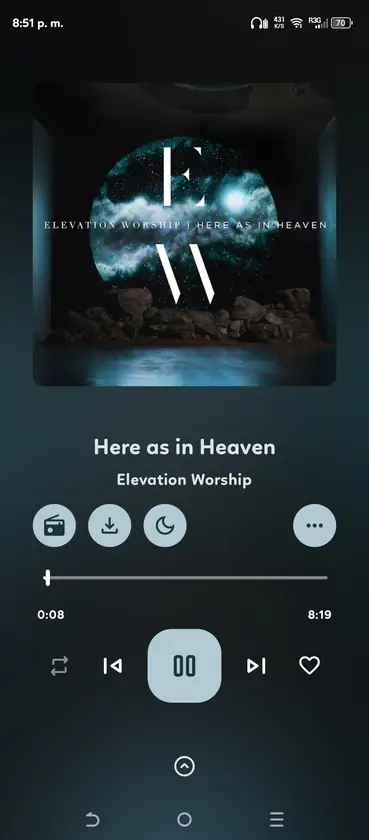
OpenTune-Suche funktioniert nicht: Suchanfrage und Netzwerk getrennt prüfen
Bleibt die Suche leer, lädt sie langsam oder findet sie nichts, testen Sie eine kurze Anfrage zu einem bekannten Titel und anschließend eine andere Schreibweise. So erkennen Sie, ob nur eine Formulierung oder die gesamte Suche betroffen ist. Ergebnisse hängen von Katalog, Schreibweise und Quelle ab; ein fehlender Treffer beweist nicht, dass Konto oder Installation defekt sind.
Prüfen Sie, ob eine andere App neue Inhalte laden kann. Funktioniert die Suche in einem anderen Netzwerk, untersuchen Sie das ursprüngliche Netzwerk oder dessen Filter. Wenn lokale Dateien laufen, die Suche aber leer bleibt, beschreiben Sie diese als getrennte Beobachtungen.
OpenTune funktioniert nicht bei jeder Suchanfrage aus demselben Grund. Starten Sie die App einmal neu und prüfen Sie Androids Netzwerkbeschränkungen. Suchen Sie vor einer Neuinstallation nach einem passenden Projektbericht und geben Sie keine privaten Kontodaten preis.
- Zwei Suchanfragen vergleichen
Notieren Sie, ob ein Begriff oder jede Suche scheitert.
- Verbindung prüfen
Laden Sie Inhalte in einer anderen App und vergleichen Sie bei Bedarf Netzwerke.
- Neu starten und notieren
Öffnen Sie die App einmal erneut und notieren Sie Uhrzeit und genaue Meldung.
OpenTune stürzt ab oder lässt sich nicht öffnen
Schließt sich OpenTune beim Start, beginnen Sie mit umkehrbaren Prüfungen. Starten Sie das Gerät neu, schließen Sie ressourcenintensive Apps und prüfen Sie, ob genug Speicher für Apps und Updates frei ist. Vergleichen Sie anschließend die installierte Version und Android-Version mit den Angaben auf der Versionsseite. Daten zu löschen ist nicht immer folgenlos: Dazu können Einstellungen oder der Bibliotheksstatus gehören.
Trat der Fehler direkt nach einem Update auf, notieren Sie, ob die Installation abgeschlossen wurde und ob Android eine Signatur- oder Parse-Meldung zeigte. Ein Paket mit anderer Signatur lässt sich möglicherweise nicht über die vorhandene Version installieren; die Installations- und Update-Anleitungen behandeln diese Fälle.
Hilft ein Neustart nicht, versuchen Sie zuerst eine umkehrbare Systemaktion wie Beenden und erneutes Öffnen. Cache-Optionen und ihre Wirkung unterscheiden sich je nach Gerät. Wählen Sie nicht Speicherinhalt löschen, Daten löschen oder Deinstallieren, bevor Sie die möglichen Folgen geprüft und eine Sicherung erwogen haben.
- Neustarten und erneut testen
Ändern Sie während dieses Tests keine weitere Einstellung.
- Speicher und Kompatibilität prüfen
Vergleichen Sie die Android-Anforderungen mit den Versionsangaben.
- Umkehrbare Optionen zuerst nutzen
Prüfen Sie die Folgen, bevor Sie Cache oder Daten löschen.
- Fehler genau notieren
Halten Sie Meldung, Zeitpunkt und Android-Version fest.
Probleme mit Installation, Update, Download-Speicherort und Konto
Eine APK, die vor der Installation scheitert, ist ein anderes Problem als eine installierte App ohne Musikwiedergabe. Prüfen Sie Quelle, freien Speicher, Android-Kompatibilität und genaue Installationsmeldung. Benennen Sie das Paket nicht um und nutzen Sie keine beliebige Spiegel-Seite; die Installationsanleitung erklärt Berechtigungen, Paketfehler und Signaturkonflikte.
Lässt sich ein Update nicht über die vorhandene App installieren, bestätigen Sie eine kompatible Signaturquelle und einen vollständigen Download. Sichern Sie wichtige Daten vor einer Deinstallation oder einem Downgrade. Der Versionsverlauf hilft bei der Identifikation der installierten Version; die Update-Anleitung erläutert Wiederherstellungsschritte.
Eine mit dem Browser geladene APK liegt üblicherweise unter Downloads oder im entsprechenden Ordner des Dateimanagers. Das ist nicht dasselbe wie Offline-Musik oder lokale Dateien der Bibliothek. Für Dateiberechtigungen und Ordner hilft die Anleitung zu lokaler Musik.
Beschreiben Sie bei einer Konto- oder Anmeldemeldung den Bildschirm und den fehlschlagenden Schritt. Diese unabhängige Website kann nicht auf Ihr Konto zugreifen. Veröffentlichen Sie niemals Passwörter, Codes, Wiederherstellungssätze, Cookies oder Tokens; nutzen Sie nur den vom Upstream-Projekt dokumentierten Ablauf.
- Installationsfehler: Folgen Sie der APK-Anleitung statt einen fragwürdigen Download zu wiederholen.
- Updatefehler: Prüfen Sie Quelle und Signatur, bevor Sie deinstallieren.
- APK nicht gefunden: Prüfen Sie Downloads und unterscheiden Sie die Datei von Musik in der App.
- Kontoabfrage: Beschreiben Sie das Verhalten, aber teilen Sie keine Zugangsdaten.
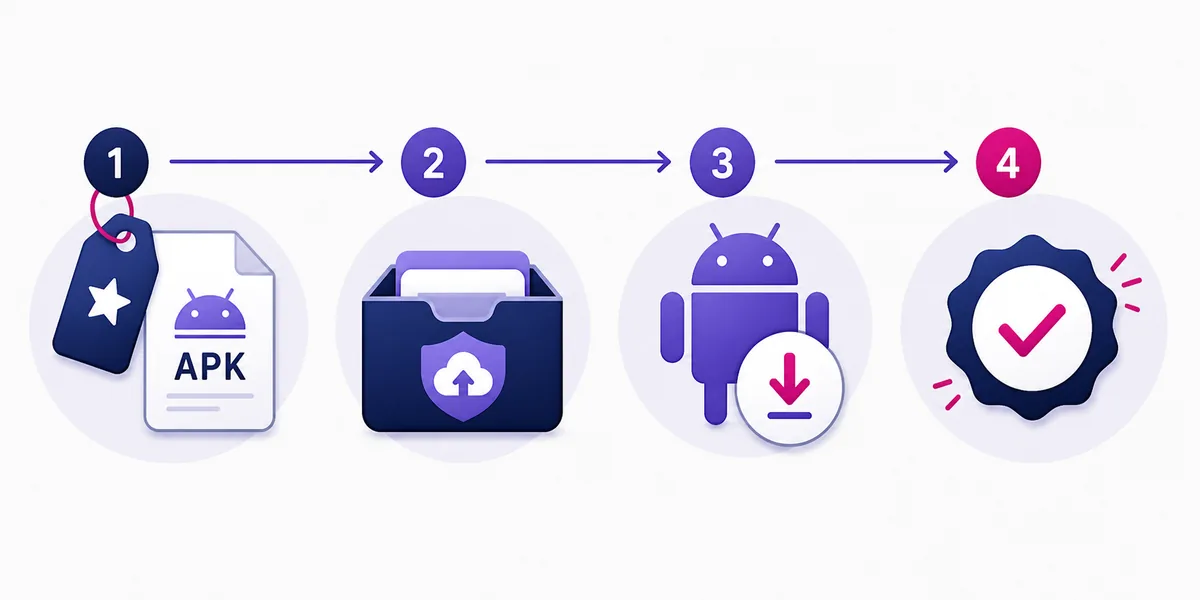
Was in einen hilfreichen OpenTune-Fehlerbericht gehört
OpenTune funktioniert nicht? Melden Sie dann den kleinsten reproduzierbaren Fall. Nennen Sie App- und Android-Version, Gerätemodell, betroffene Titel, verglichene Netzwerke und genaue Fehlermeldung. Beschreiben Sie die Schritte und das erwartete Ergebnis.
Nutzen Sie den Issue-Tracker des Upstream-Projekts für Softwarefehler. Suchen Sie vorher nach einem ähnlichen Bericht und bleiben Sie bei überprüfbaren Beobachtungen. Ein Screenshot kann helfen, wenn er keine E-Mail-Adresse, private Playlist, Tokens oder andere persönliche Daten zeigt. Schwärzen Sie sensible Logwerte und veröffentlichen Sie nie Passwörter oder Einmalcodes.
Trennen Sie Beobachtungen von Vermutungen und nennen Sie Tests, die das Ergebnis verändert haben, damit Maintainer die Ursache eingrenzen können.
- Versionen und Gerät nennen
Führen Sie App-Version, Android-Version und Gerätemodell auf.
- Reproduktionsschritte beschreiben
Nennen Sie die kürzeste Abfolge und die genaue Fehlermeldung.
- Vergleiche festhalten
Schreiben Sie, welche Tests das Ergebnis geändert haben und welche nicht.
- Private Daten entfernen
Schwärzen Sie E-Mails, Tokens, Cookies und private Playlists.
Projekt- und Supportquellen
- OpenTune-Issue-Tracker - Dort können reproduzierbare Softwareprobleme im Upstream-Repository geprüft oder gemeldet werden.
- OpenTune-Upstream-Repository - Das Projekt-Repository ist die erste Anlaufstelle für Quellcode und Release-Informationen.
OpenTune funktioniert nicht: häufige Fragen
Warum spielt OpenTune einen Titel nicht ab?
OpenTune funktioniert nicht bei jedem Titel aus demselben Grund. Testen Sie einen zweiten Titel und notieren Sie den Fehler, falls nur einer ausfällt; ein fehlender Eintrag bedeutet nicht, dass die gesamte Wiedergabe ausfällt.
Was sollte ich bei einer leeren OpenTune-Suche prüfen?
Testen Sie zwei kurze Suchanfragen, prüfen Sie den Abruf neuer Inhalte in einer anderen App und vergleichen Sie nach Möglichkeit Netzwerke. Notieren Sie, ob nur eine Schreibweise scheitert.
Sollte ich App-Daten löschen, wenn OpenTune abstürzt?
Nicht als ersten Schritt. Starten Sie das Gerät neu, prüfen Sie den Speicher und nutzen Sie umkehrbare Optionen. Datenlöschen oder Deinstallieren kann Inhalte entfernen; denken Sie vorher an eine Sicherung.
Wo liegt eine heruntergeladene OpenTune-APK auf Android?
Prüfen Sie die Downloads-Liste des Browsers oder den Downloads-Ordner im Dateimanager. Das ist getrennt von lokalen Musikdateien und App-Inhalten.
Kann OpenTune die App installieren oder mich anmelden?
Diese unabhängige Website kann weder Ihr Gerät noch Ihr Konto bedienen. Folgen Sie dem Ablauf des Upstream-Projekts und teilen Sie nie Passwörter, Codes, Cookies oder Tokens.
Welche Angaben gehören in einen OpenTune-Fehlerbericht?
Nennen Sie App- und Android-Version, Gerätemodell, Schritte, Fehlermeldung und die Ergebnisse Ihrer Tests. Entfernen Sie Konto- und Authentifizierungsdaten.