
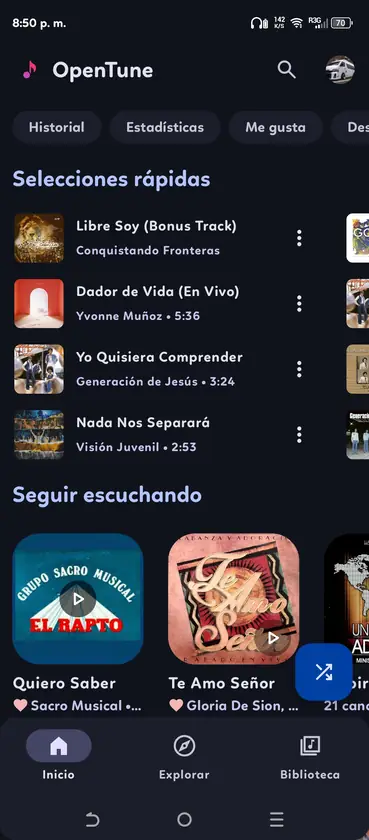
OpenTune não funciona? Comece pelo sintoma
OpenTune não funciona sempre pelo mesmo motivo; investigue um sintoma por vez. Se uma faixa falha, anote qual é. Se pesquisa, carregamento e reprodução falham juntos, verifique a conexão. Se o app fecha ao abrir, confira versão, Android e espaço livre.
Anote se o problema começou depois de atualizar o aplicativo ou o Android, mudar uma permissão ou trocar de rede. Esse contexto ajuda mais do que reinstalar repetidamente e separa o acesso a arquivos locais da reprodução online.
- Uma faixa falha: teste outra e guarde a mensagem de erro.
- O conteúdo online falha: compare Wi-Fi e dados móveis.
- Arquivos locais sumiram: confira o acesso e as pastas na orientação sobre música local.
- O aplicativo não abre: reinicie e verifique o espaço livre.
| O que acontece | Primeira verificação | Próxima etapa útil |
|---|---|---|
| Uma faixa não toca | Teste outra música | Anote o título e o erro exato |
| A pesquisa não mostra resultados | Teste outra consulta e outra rede | Veja se apenas uma grafia falha |
| OpenTune fecha ao iniciar | Reinicie e confira o armazenamento | Anote as versões do Android e do aplicativo |
| Um APK não instala | Confirme a origem e a versão do Android | Use o guia específico de instalação |
OpenTune não reproduz música: teste uma faixa e depois a conexão
Se OpenTune não funciona com uma faixa, teste outra que já tocou ou outro resultado da mesma pesquisa. Se apenas uma falhar, anote título, artista e erro e tente novamente mais tarde. Uma fonte pode estar indisponível. Se todas falharem, teste outro app e veja se o Wi-Fi exige autenticação.
Se o plano permitir, compare Wi-Fi estável com dados móveis. Um resultado diferente pode indicar conexão, filtro ou DNS. Não mantenha proteções desativadas. Anote se usa VPN, DNS privado ou filtro e faça apenas uma comparação temporária que possa desfazer.
O Android pode limitar dados em segundo plano ou pausar o app para economizar bateria. Nas configurações do OpenTune, confira rede, bateria e economia de dados. Os menus variam por fabricante; procure a opção nas Configurações em vez de seguir o caminho de outro aparelho.
- Compare duas faixas
Teste outra música antes de mudar configurações. Anote se falha uma faixa, uma fonte ou todo o conteúdo online.
- Compare as redes
Teste uma conexão conhecida e conclua qualquer autenticação pendente do Wi-Fi.
- Revise restrições do Android
Confirme que o OpenTune pode usar dados e não é pausado agressivamente em segundo plano.
- Reinicie uma vez e teste
Feche e abra o aplicativo novamente. Evite mudar várias permissões ao mesmo tempo.
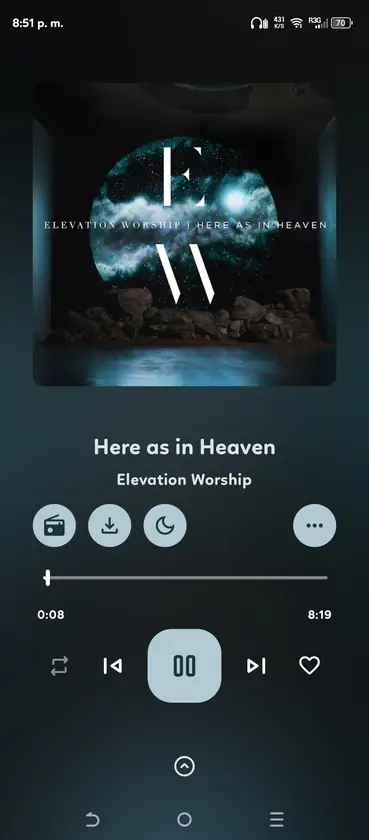
A pesquisa do OpenTune não funciona: separe consulta e conexão
Se a pesquisa ficar vazia ou sem resultados, tente uma consulta curta para uma música conhecida e depois outra grafia. Assim você identifica se falha uma frase ou toda a pesquisa. Os resultados dependem do catálogo e da fonte; não encontrar uma música não prova que a conta ou instalação está com defeito.
Quando OpenTune não funciona em uma rede, confira se outro aplicativo carrega conteúdo novo. Se a pesquisa funcionar em outra conexão, investigue a original ou os filtros. Se arquivos locais tocarem, descreva os fatos separadamente.
Quando apenas uma consulta falhar, reinicie o OpenTune uma vez e confira se o Android restringe o acesso à rede. Procure um relato parecido no projeto antes de reinstalar e não exponha dados da conta nem playlists privadas.
- Compare duas consultas
Anote se falha uma frase ou qualquer pesquisa.
- Confira a conexão
Carregue conteúdo em outro aplicativo e compare redes se possível.
- Reinicie e registre
Abra o aplicativo uma vez e anote o horário e a mensagem exata.
OpenTune trava ou não abre
Se o OpenTune fechar ao iniciar, reinicie o aparelho, feche aplicativos pesados e confira o espaço livre. Compare as versões do aplicativo e do Android com a página de versões. Apagar dados pode remover configurações ou informações da biblioteca.
Se a falha começou depois de uma atualização, anote se a instalação terminou e se o Android exibiu um aviso de assinatura ou análise do pacote. Um APK assinado por outra origem pode não substituir a versão instalada; os guias de instalação e atualização explicam esses casos.
Se reiniciar não resolver, tente um controle reversível, como forçar a parada e abrir novamente. As opções de cache variam por aparelho. Não escolha limpar armazenamento, limpar dados ou desinstalar sem entender o que pode ser removido e avaliar uma cópia de segurança.
- Reinicie e teste de novo
Não mude outra configuração durante esse teste.
- Confira espaço e compatibilidade
Compare os requisitos do Android com as informações da versão.
- Prefira controles reversíveis
Confira o efeito antes de usar opções de cache ou dados.
- Anote a falha exata
Guarde a mensagem, o horário e a versão do Android.
Problemas de instalação, atualização, localização do download e conta
Um APK que falha antes da instalação é diferente de um aplicativo instalado que não toca música. Confira a origem do arquivo, o espaço livre, a compatibilidade com Android e a mensagem exata do instalador. Não renomeie o pacote nem use um espelho aleatório; o guia de instalação explica permissões, leitura do pacote e conflitos de assinatura.
Se uma atualização não instalar sobre o aplicativo atual, confirme que os dois pacotes vieram de uma origem de assinatura compatível e que o download terminou. Faça cópia dos dados importantes antes de desinstalar ou voltar a uma versão anterior. O histórico ajuda a identificar a versão instalada e o guia de atualização explica a recuperação.
Um APK baixado pelo navegador geralmente fica em Downloads ou na pasta correspondente do gerenciador de arquivos. Isso é diferente de música offline e de arquivos locais encontrados pela biblioteca; consulte o guia de música local para permissões e pastas.
Se aparecer um aviso de conta ou login, descreva a tela e a etapa que falha. Este site independente não acessa sua conta. Nunca publique senhas, códigos, frases de recuperação, cookies ou tokens; siga somente o fluxo documentado pelo projeto upstream.
- Falha na instalação: siga as etapas do APK em vez de repetir um download duvidoso.
- Falha na atualização: confira origem e assinatura antes de desinstalar.
- APK não encontrado: confira Downloads e não confunda o arquivo com música do aplicativo.
- Pedido de conta: descreva o comportamento, mas não compartilhe credenciais.
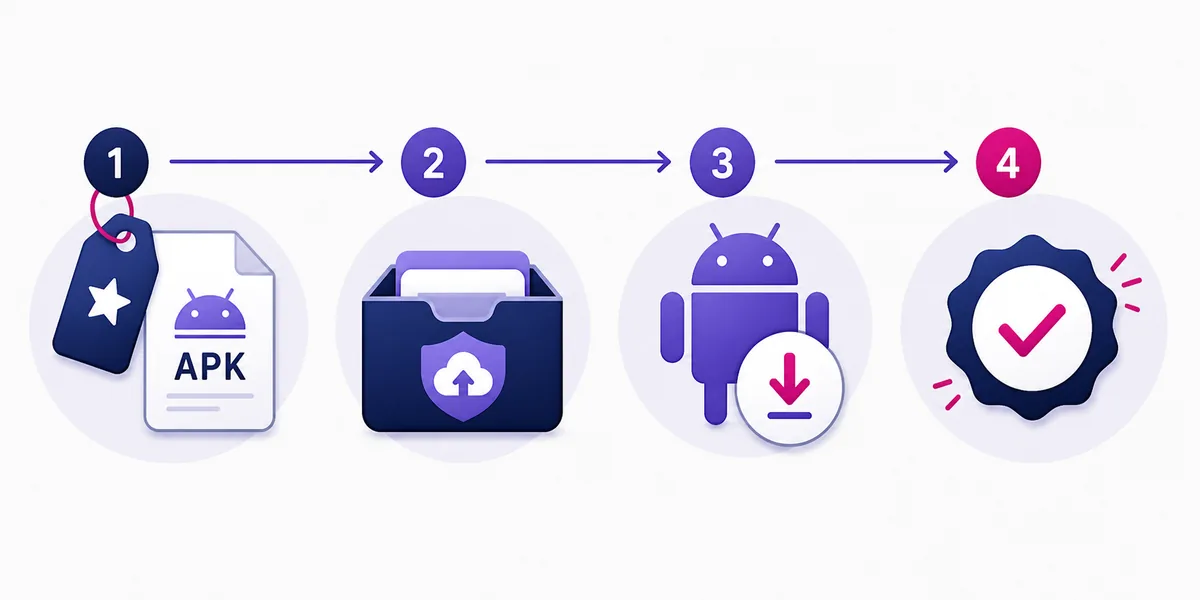
O que incluir em um relato útil sobre o OpenTune
Quando OpenTune não funciona após essas verificações, relate o menor caso reproduzível. Inclua versões do OpenTune e Android, modelo do aparelho, faixa ou conteúdo afetado, redes comparadas e erro exato. Descreva as etapas e o resultado esperado.
Use o rastreador de problemas do projeto upstream para relatar defeitos. Procure primeiro um caso parecido e mantenha o relato baseado em fatos. Uma captura ajuda se não mostrar e-mail, playlist privada, token ou outros dados pessoais. Oculte valores sensíveis nos registros e nunca publique senhas ou códigos de uso único.
Separe o que observou do que supõe e diga qual teste mudou o resultado para ajudar a equipe a investigar a causa.
- Informe as versões
Inclua versões do aplicativo e do Android, além do modelo.
- Descreva como reproduzir
Informe a sequência mínima e a mensagem exata.
- Registre as comparações
Diga quais testes mudaram ou não mudaram o resultado.
- Remova dados privados
Oculte e-mails, tokens, cookies e playlists pessoais.
Fontes do projeto e de suporte
- Rastreador de problemas do OpenTune - Consulte ou relate problemas reproduzíveis de software no repositório upstream.
- Repositório upstream do OpenTune - O repositório do projeto é a referência principal para o código e as versões.
OpenTune não funciona: perguntas frequentes
Por que o OpenTune não reproduz uma música?
Se OpenTune não funciona com uma faixa, teste outra. Se as demais tocarem, anote o título e o erro; um item indisponível não significa que toda a reprodução falhou.
O que verificar quando a pesquisa do OpenTune fica vazia?
Teste duas consultas curtas, confira se outro aplicativo carrega conteúdo e compare redes se possível. Anote se apenas uma grafia falha.
Devo apagar os dados do OpenTune para corrigir uma falha?
Não como primeiro passo. Reinicie, confira o espaço e tente controles reversíveis. Apagar dados ou desinstalar pode remover conteúdo; avalie uma cópia antes.
Onde fica o APK do OpenTune baixado no Android?
Confira Downloads no navegador ou no gerenciador de arquivos. Essa pasta é diferente de músicas locais e do conteúdo gerenciado pelo aplicativo.
O OpenTune pode instalar o aplicativo ou acessar minha conta?
Este site independente não acessa seu aparelho nem sua conta. Siga o fluxo do projeto upstream e não compartilhe senhas, códigos, cookies ou tokens.
Quais dados devo incluir em um relato de erro do OpenTune?
Inclua versões do aplicativo e do Android, modelo, etapas, erro e resultado dos testes. Oculte dados da conta e de autenticação.