
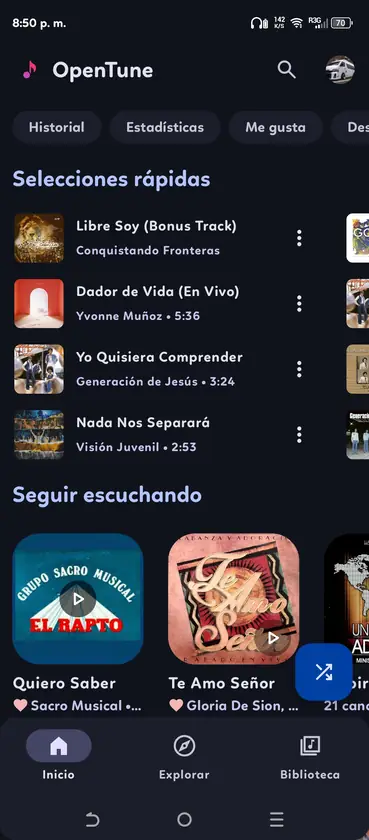
OpenTune ne fonctionne pas ? Commencez par le symptôme
Diagnostiquez un symptôme à la fois. Si un morceau échoue mais que les autres sont lus, notez lequel. Si la recherche, le chargement et la lecture échouent ensemble, vérifiez le réseau. Si l'application se ferme au démarrage, examinez sa version, la compatibilité Android et l'espace disponible.
Notez si le problème a commencé après une mise à jour de l'application ou d'Android, un changement d'autorisation ou de réseau. Cette chronologie est plus utile que des réinstallations répétées et aide à distinguer l'accès aux fichiers locaux de la lecture en ligne.
- Un morceau échoue : essayez-en un autre et gardez le message d'erreur.
- Le contenu en ligne échoue : comparez le Wi-Fi et les données mobiles.
- Des fichiers locaux manquent : vérifiez l'accès et les dossiers dans le guide de musique locale.
- L'application ne s'ouvre pas : redémarrez et vérifiez l'espace libre.
| Symptôme | Premier contrôle | Étape utile suivante |
|---|---|---|
| Un morceau ne se lit pas | Essayez une autre piste | Notez le titre et l'erreur exacte |
| La recherche ne renvoie rien | Essayez une autre requête et un autre réseau | Vérifiez si une seule orthographe échoue |
| OpenTune se ferme au lancement | Redémarrez et vérifiez le stockage | Notez les versions d'Android et de l'application |
| Un APK ne s'installe pas | Confirmez sa provenance et la version d'Android | Suivez le guide d'installation dédié |
OpenTune ne lit pas la musique : testez un morceau puis la connexion
Commencez par un morceau déjà lu ou une autre piste de la même recherche. Si un seul élément échoue, notez son titre, son artiste et l'erreur, puis réessayez plus tard. Une source indisponible ne signifie pas que toute l'application est en panne. Si toutes les pistes en ligne échouent, testez Internet dans une autre application et vérifiez si le Wi-Fi demande une connexion.
Si votre forfait le permet, comparez un Wi-Fi stable aux données mobiles. Un résultat différent peut signaler un problème de connexion, de filtre ou de DNS. Ne désactivez pas durablement une protection. Notez tout VPN, DNS privé ou filtre actif et faites seulement une comparaison temporaire réversible.
Android peut limiter les données en arrière-plan ou suspendre une application pour économiser la batterie. Dans les réglages d'OpenTune, vérifiez le réseau, la batterie et l'économiseur de données. Les menus varient selon le fabricant ; cherchez le réglage dans Paramètres au lieu de suivre un chemin prévu pour un autre téléphone.
- Comparez deux morceaux
Essayez une seconde piste avant de modifier les réglages. Notez si un seul morceau, une source ou tout le contenu en ligne échoue.
- Comparez les connexions
Testez un réseau fonctionnel et terminez toute page de connexion Wi-Fi en attente.
- Vérifiez les restrictions Android
Confirmez qu'OpenTune peut utiliser les données et ne s'arrête pas en arrière-plan.
- Redémarrez une fois
Fermez et rouvrez l'application, puis répétez le même test sans modifier plusieurs autorisations à la fois.
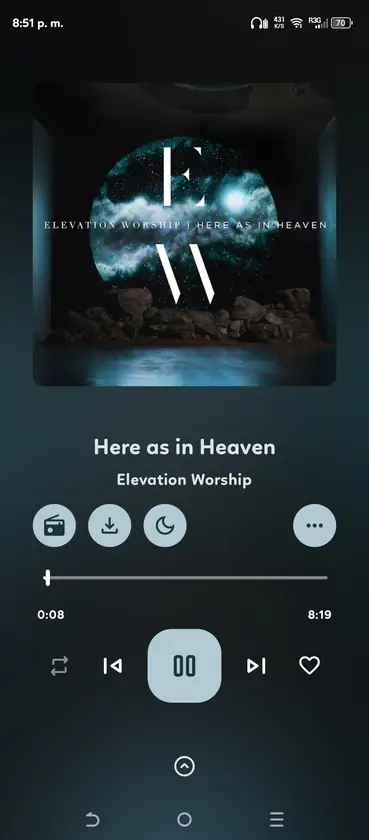
La recherche OpenTune ne fonctionne pas : séparez requête et réseau
Si la recherche reste vide ou ne trouve rien, essayez une requête courte pour un titre connu, puis une autre orthographe. Vous verrez si une expression ou toutes les recherches échouent. Les résultats dépendent du catalogue et des sources ; une absence ne prouve pas que le compte ou l'installation est défectueux.
Vérifiez qu'une autre application peut charger du contenu récent. Si la recherche fonctionne sur un autre réseau, examinez le réseau initial ou ses filtres. Si les fichiers locaux sont lus alors que la recherche reste vide, décrivez ces observations séparément dans votre signalement.
Pour une requête en échec, redémarrez OpenTune et vérifiez l'accès réseau. Cherchez un signalement similaire avant de réinstaller et ne partagez aucune donnée de compte.
- Comparez deux requêtes
Notez si une expression seule ou toutes les recherches échouent.
- Vérifiez la connexion
Chargez du contenu ailleurs et comparez les réseaux si possible.
- Redémarrez et consignez
Rouvrez une fois l'application, puis notez l'heure et le message exact.
OpenTune plante ou refuse de s'ouvrir
Si OpenTune se ferme au démarrage, redémarrez l'appareil, fermez les applications gourmandes et vérifiez l'espace libre. Comparez les versions d'OpenTune et d'Android à la page des versions. Effacer les données peut supprimer des réglages ou l'état de la bibliothèque.
Si le problème suit une mise à jour, notez si l'installation s'est terminée et si Android a affiché une erreur de signature ou d'analyse. Un APK signé par une autre source peut ne pas remplacer l'application existante ; les guides d'installation et de mise à jour détaillent ces cas.
Si le redémarrage ne suffit pas, essayez une commande réversible, comme forcer l'arrêt puis rouvrir l'application. Les options de cache varient selon le téléphone. Ne choisissez pas Effacer le stockage, Effacer les données ou Désinstaller sans savoir ce qui sera supprimé et sans avoir envisagé une sauvegarde.
- Redémarrez puis retestez
Ne changez aucun autre réglage pendant ce contrôle.
- Vérifiez l'espace et la compatibilité
Comparez les exigences Android aux informations de version.
- Choisissez d'abord des commandes réversibles
Vérifiez les effets avant d'agir sur le cache ou les données.
- Notez l'échec exact
Conservez le message, l'heure et la version d'Android.
Problèmes d'installation, de mise à jour, de téléchargement ou de compte
Un APK qui échoue avant l'installation est différent d'une application installée qui ne lit pas la musique. Vérifiez sa source, l'espace libre, la compatibilité Android et le message exact de l'installateur. Ne renommez pas le paquet et n'utilisez pas un miroir au hasard ; le guide d'installation couvre les autorisations, l'analyse du paquet et les conflits de signature.
Si une mise à jour échoue, vérifiez la compatibilité des signatures et la fin du téléchargement. Sauvegardez les données avant de désinstaller ou de revenir en arrière. L'historique identifie la version installée ; le guide de mise à jour explique la récupération.
Un APK téléchargé par le navigateur se trouve généralement dans Téléchargements ou dans le dossier correspondant du gestionnaire de fichiers. Il est distinct de la musique hors ligne et des fichiers locaux analysés par la bibliothèque ; consultez le guide de musique locale pour les autorisations et les dossiers.
Pour un message de connexion, décrivez l'écran et l'étape qui échoue. Ce site indépendant ne peut pas accéder à votre compte. Ne publiez jamais de mot de passe, code, phrase de récupération, cookie ou jeton ; suivez uniquement le parcours documenté par le projet amont.
- Échec d'installation : suivez les étapes APK au lieu de répéter un téléchargement douteux.
- Échec de mise à jour : vérifiez la source et la signature avant de désinstaller.
- APK introuvable : vérifiez Téléchargements, sans le confondre avec la musique de l'application.
- Demande de compte : décrivez le comportement, mais gardez les identifiants privés.
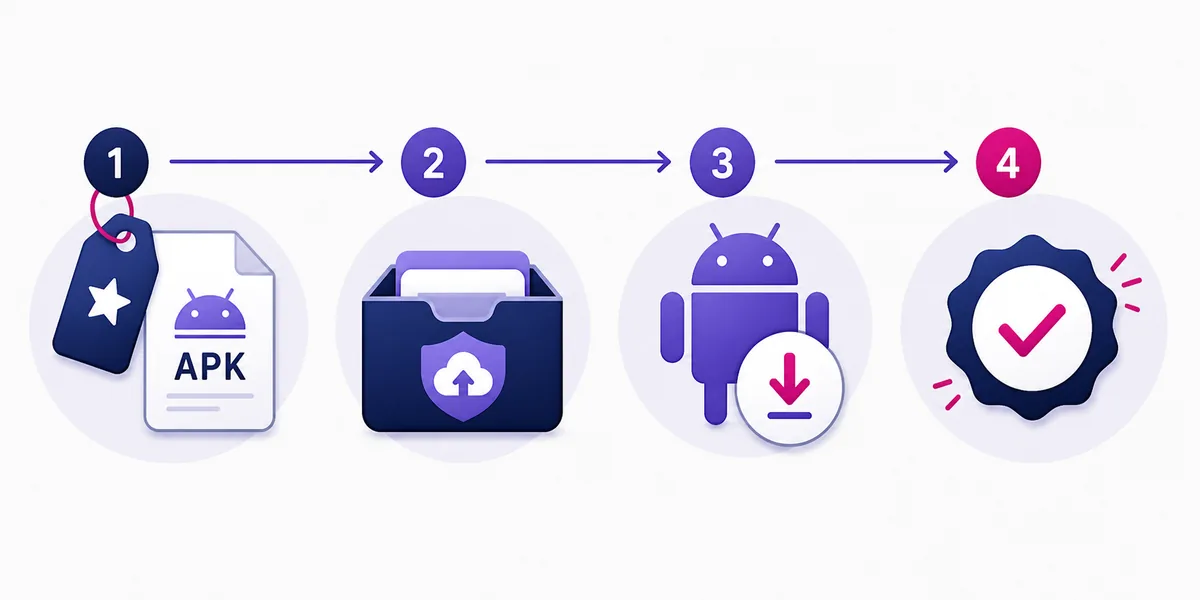
Que mettre dans un signalement utile sur OpenTune
Si le problème persiste, signalez le plus petit scénario reproductible. Indiquez les versions d'OpenTune et d'Android, le modèle de l'appareil, si un seul morceau ou tout le contenu échoue, les réseaux comparés et le message exact. Décrivez les étapes dans l'ordre, puis précisez ce que vous attendiez et ce qui s'est produit.
Utilisez le suivi des problèmes du projet amont et cherchez un cas similaire. Une capture aide si elle ne révèle aucune donnée privée. Masquez les journaux sensibles et ne publiez pas de mot de passe ni de code temporaire.
Distinguez les observations des hypothèses et indiquez quel test a changé le résultat afin d'aider les responsables à isoler la cause.
- Indiquez les versions
Ajoutez les versions de l'application et d'Android ainsi que le modèle.
- Décrivez la reproduction
Donnez la séquence minimale et le message exact affiché.
- Notez les comparaisons
Précisez quels tests ont changé le résultat ou non.
- Retirez les données privées
Masquez e-mails, jetons, cookies et listes personnelles.
Sources du projet et d'assistance
- Suivi des problèmes OpenTune - Consultez ou signalez des problèmes logiciels reproductibles dans le dépôt amont.
- Dépôt amont OpenTune - Le dépôt du projet est la référence principale pour le code source et les versions.
OpenTune ne fonctionne pas : questions fréquentes
Pourquoi OpenTune ne lit-il pas un seul morceau ?
Essayez une seconde piste. Si les autres sont lues, notez le titre et l'erreur exacte ; un élément indisponible ne signifie pas que toute la lecture est en panne.
Que vérifier si la recherche OpenTune est vide ?
Essayez deux requêtes courtes, vérifiez qu'une autre application charge du contenu et comparez les réseaux si possible. Notez si seule une orthographe échoue.
Dois-je effacer les données OpenTune pour corriger un plantage ?
Pas en premier. Redémarrez, vérifiez le stockage et essayez des commandes réversibles. Effacer les données ou désinstaller peut supprimer du contenu ; pensez à une sauvegarde.
Où se trouve l'APK OpenTune téléchargé sur Android ?
Consultez les Téléchargements du navigateur ou du gestionnaire de fichiers. Ce dossier est différent des fichiers musicaux locaux et du contenu de l'application.
OpenTune peut-il installer l'application ou ouvrir ma session ?
Ce site indépendant n'accède ni à votre appareil ni à votre compte. Suivez le parcours du projet amont et ne partagez ni mot de passe, ni code, ni cookie, ni jeton.
Quelles informations ajouter à un rapport de bogue OpenTune ?
Indiquez les versions de l'application et d'Android, le modèle, les étapes, l'erreur et le résultat de chaque test. Masquez les informations de compte et d'authentification.