
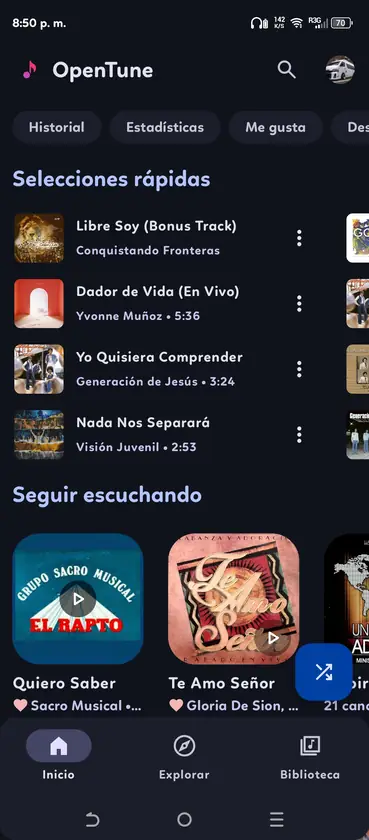
¿OpenTune no funciona? Empieza por el síntoma
Si OpenTune no funciona, empieza por un síntoma. Si una canción falla y otras suenan, anótala. Si búsqueda, carga y reproducción fallan, comprueba la red; si la aplicación se cierra, revisa versión, Android y espacio.
Anota si el fallo apareció después de actualizar la aplicación o Android, cambiar un permiso o conectarte a otra red. Ese momento ayuda más que reinstalar varias veces y permite separar el acceso a música local de la reproducción en línea.
- Falla una canción: prueba otra y guarda el mensaje de error.
- Falla el contenido en línea: compara Wi-Fi con datos móviles.
- Faltan archivos locales: revisa el acceso y las carpetas seleccionadas en la guía de música local.
- La aplicación no abre: reinicia y comprueba el espacio libre.
| Qué ocurre | Primera comprobación | Siguiente paso útil |
|---|---|---|
| No suena una canción | Prueba otra pista | Anota el título y el error exacto |
| La búsqueda no muestra resultados | Prueba otra consulta y otra red | Comprueba si falla solo una forma de escribir |
| OpenTune se cierra al abrirse | Reinicia y revisa el almacenamiento | Anota las versiones de Android y de la aplicación |
| No se instala un APK | Confirma su origen y la versión de Android | Sigue la guía específica de instalación |
OpenTune no reproduce música: prueba una pista y después la conexión
Si OpenTune no funciona con una pista, prueba otra canción que antes funcionaba o un resultado de la misma búsqueda. Si falla solo una, anota título, artista y error, y vuelve a probar más tarde. Una fuente puede estar temporalmente inaccesible. Si fallan todas, prueba otra aplicación y revisa si el Wi-Fi requiere iniciar sesión.
Si tu plan lo permite, compara Wi-Fi estable con datos móviles. Si cambia el resultado, revisa la conexión, los filtros o el DNS de la primera red. No desactives protecciones de forma permanente. Anota si usas VPN, DNS privado o un filtro y compara solo temporalmente, con opción de revertir.
Android puede limitar datos en segundo plano o pausar aplicaciones para ahorrar batería. En los ajustes de OpenTune, revisa acceso a la red, batería y ahorro de datos. Los menús varían según el fabricante; busca el nombre en Ajustes en vez de seguir una ruta de otro teléfono.
- Compara dos canciones
Prueba otra pista antes de cambiar ajustes. Anota si falla una canción, una fuente o todo el contenido en línea.
- Compara las redes
Prueba una conexión que funcione y termina cualquier inicio de sesión de la red Wi-Fi.
- Revisa las restricciones de Android
Comprueba que OpenTune pueda usar datos y que el sistema no lo pause en segundo plano.
- Reinicia una vez y repite
Cierra y vuelve a abrir la aplicación. Evita cambiar varios permisos a la vez.
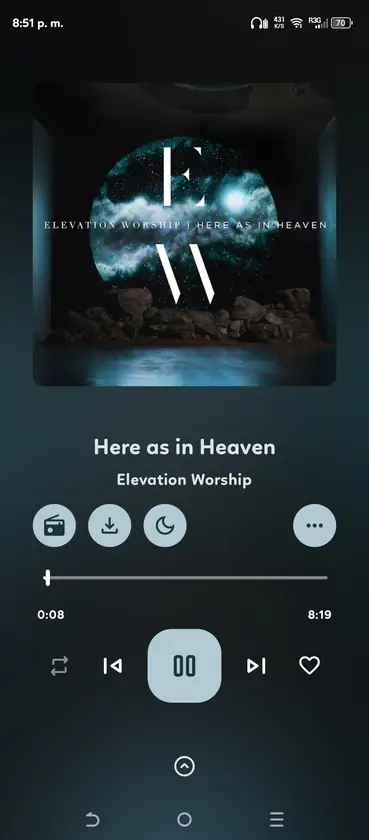
La búsqueda de OpenTune no funciona: separa un problema de consulta de uno de red
Si la búsqueda queda en blanco o sin resultados, prueba una consulta corta para una canción conocida y luego otra escritura. Así sabrás si falla una frase o toda la búsqueda. Los resultados dependen del catálogo y de las fuentes; no encontrar una canción no demuestra que la cuenta o la instalación estén dañadas.
Si OpenTune no funciona en una red, comprueba que otra aplicación cargue contenido. Si la búsqueda funciona con otra conexión, revisa la original o sus filtros. Si los archivos locales sí se reproducen, describe ambos hechos por separado.
Para una consulta fallida, reinicia OpenTune y revisa el acceso a la red. Busca un informe similar antes de reinstalar y no compartas datos de la cuenta.
- Compara dos consultas
Anota si falla una frase o cualquier búsqueda.
- Comprueba la conexión
Carga contenido en otra aplicación y compara redes si puedes.
- Reinicia y anota el error
Abre la aplicación una vez más y guarda la hora y el mensaje exacto.
OpenTune se cierra o no se abre
Si OpenTune se cierra al inicio, reinicia el dispositivo, cierra aplicaciones exigentes y comprueba que quede espacio libre. Compara las versiones de OpenTune y Android con la página de versiones. Borrar datos puede eliminar ajustes o información de la biblioteca.
Si el fallo apareció tras una actualización, anota si la instalación terminó y si Android mostró un mensaje de firma o de análisis del paquete. Un APK firmado por otra fuente puede no instalarse sobre la copia existente; las guías de instalación y actualización explican esos casos.
Si reiniciar no ayuda, prueba un control reversible, como forzar la detención y volver a abrir. Las opciones para borrar caché varían según el teléfono. No borres almacenamiento, datos ni desinstales hasta saber qué se eliminaría y valorar una copia de seguridad.
- Reinicia y vuelve a probar
No cambies otros ajustes durante esta comprobación.
- Revisa el espacio y la compatibilidad
Compara los requisitos de Android con los datos de la versión.
- Empieza con controles reversibles
Revisa qué se borra antes de usar opciones de caché o datos.
- Anota el fallo exacto
Guarda el mensaje, la hora y la versión de Android.
Problemas de instalación, actualización, descargas y cuenta
Un APK que falla antes de instalarse no es lo mismo que una aplicación instalada que no reproduce música. Comprueba su origen, el espacio libre, la compatibilidad de Android y el mensaje del instalador. No cambies el nombre del paquete ni uses una página espejo aleatoria; la guía de instalación explica permisos, análisis del paquete y conflictos de firma.
Si una actualización no se instala sobre la aplicación actual, confirma la firma compatible y que la descarga terminara. Haz una copia antes de desinstalar o volver a una versión anterior. El historial identifica la versión instalada y la guía de actualización explica la recuperación.
Un APK descargado con el navegador suele estar en Descargas o en la carpeta correspondiente del administrador de archivos. No es lo mismo que la música sin conexión ni que los archivos locales analizados por la biblioteca; consulta la guía de música local para permisos y carpetas.
Si aparece un mensaje de inicio de sesión, describe la pantalla y el paso que falla. Este sitio no accede a tu cuenta. No publiques contraseñas, códigos, cookies ni tokens; sigue el flujo documentado por el proyecto original.
- Falla la instalación: sigue los pasos del APK en vez de repetir una descarga dudosa.
- Falla la actualización: comprueba el origen y la firma antes de desinstalar.
- No encuentras el APK: revisa Descargas y no lo confundas con música de la aplicación.
- Aparece una solicitud de cuenta: describe lo que ves, pero no compartas credenciales.
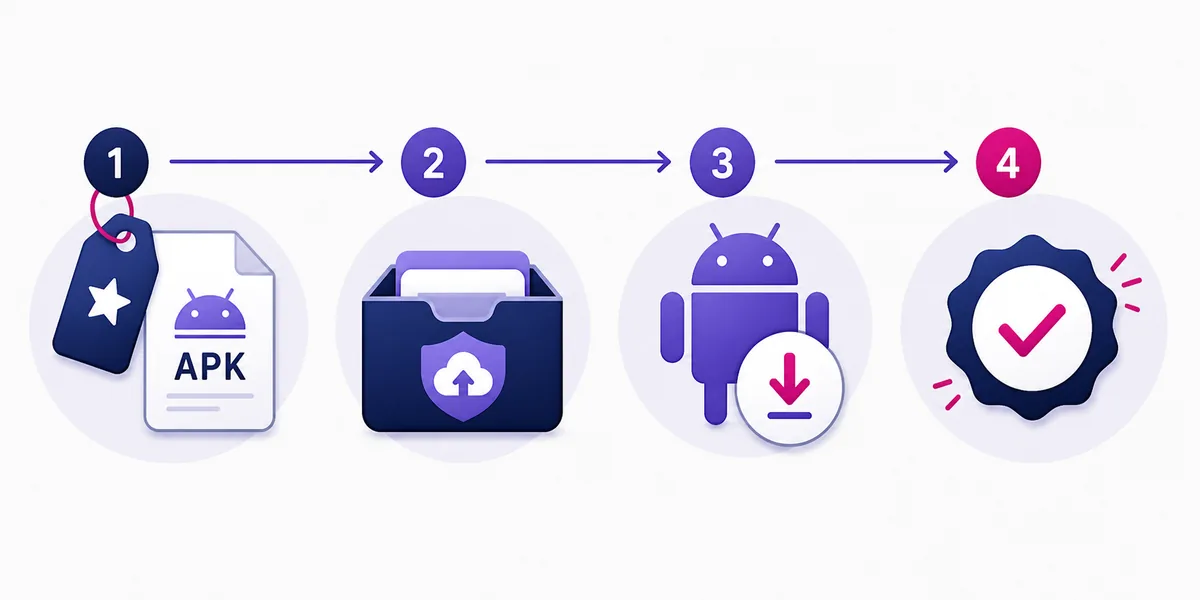
Qué incluir en un informe útil sobre OpenTune
Si OpenTune no funciona tras estas comprobaciones, informa del caso reproducible más pequeño. Incluye versiones de OpenTune y Android, modelo del dispositivo, si falla una canción o todo el contenido, redes comparadas y error exacto. Describe los pasos y el resultado esperado.
Usa el gestor de incidencias del proyecto y busca antes un caso parecido. Una captura ayuda si no muestra datos privados. Oculta información sensible y no publiques contraseñas ni códigos temporales.
Distingue los resultados observados de las suposiciones e indica qué prueba cambió el resultado para que el equipo pueda acotar la causa.
- Indica las versiones
Incluye la versión de la aplicación, Android y el modelo.
- Explica cómo reproducirlo
Describe la secuencia mínima y el error visible exacto.
- Anota las comparaciones
Señala qué pruebas cambiaron el resultado y cuáles no.
- Elimina datos privados
Oculta correos, tokens, cookies y listas personales.
Fuentes del proyecto y de soporte
- Gestor de incidencias de OpenTune - Consulta o comunica problemas de software reproducibles en el repositorio original.
- Repositorio original de OpenTune - El repositorio del proyecto es la referencia principal para el código y las versiones.
OpenTune no funciona: preguntas frecuentes
¿Por qué OpenTune no reproduce una canción?
Si OpenTune no funciona con una sola canción, prueba otra pista. Si las demás suenan, anota el título y el error; una fuente inaccesible no significa que toda la reproducción esté caída.
¿Qué compruebo si la búsqueda de OpenTune aparece vacía?
Prueba dos consultas cortas, confirma que otra aplicación carga contenido y compara redes si es posible. Anota si falla una escritura o toda búsqueda.
¿Debo borrar los datos de OpenTune para solucionar un cierre?
No como primer paso. Reinicia, revisa el espacio y prueba controles reversibles. Borrar almacenamiento o desinstalar puede eliminar datos; valora una copia antes.
¿Dónde está el APK de OpenTune que descargué en Android?
Revisa Descargas en el navegador o en el administrador de archivos. Es distinto de la música local o de los archivos gestionados por la aplicación.
¿OpenTune puede instalar la aplicación o iniciar sesión por mí?
Este sitio independiente no accede a tu dispositivo ni a tu cuenta. Sigue el flujo del proyecto original y no compartas contraseñas, códigos, cookies ni tokens.
¿Qué datos incluyo en un informe de error de OpenTune?
Incluye las versiones de la aplicación y Android, el modelo, los pasos, el error y el resultado de cada prueba. Oculta datos de cuenta y autenticación.