
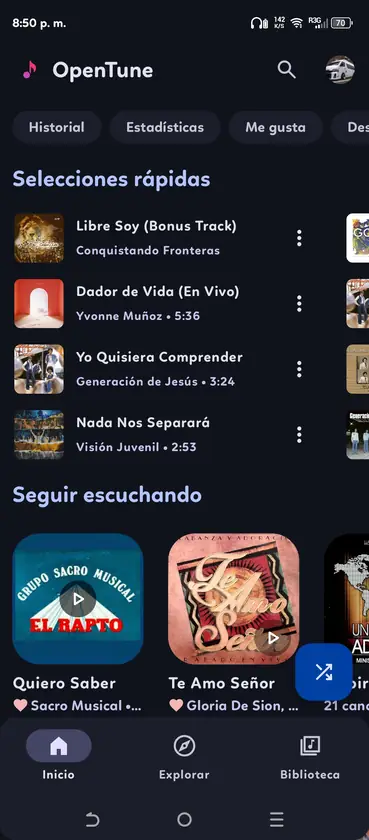
OpenTuneが動かないときは症状から確認
一度に確認する症状は一つにします。ほかの曲は再生できるのに一曲だけ失敗する場合は、その曲を記録します。検索、読み込み、再生が同時に失敗するなら、まず通信を確認します。アプリが起動時に閉じる場合は、アプリのバージョン、Androidとの互換性、空き容量を調べます。
アプリやAndroidの更新、権限の変更、ネットワークの切り替えの後に始まったかも書き留めましょう。何度も再インストールするより、その前後関係のほうが原因を絞る手掛かりになります。端末内の音楽へのアクセスとオンライン再生も分けて考えられます。
- 一曲だけ失敗する:別の曲を試し、表示されたエラーを残します。
- オンラインの曲がすべて失敗する:Wi-Fiとモバイル通信を比べます。
- 端末内の曲が見つからない:ローカル音楽ガイドで権限とフォルダーを確認します。
- アプリが開かない:端末を再起動し、空き容量を確認します。
| 見えている症状 | 最初の確認 | 次に役立つ手順 |
|---|---|---|
| 一曲を再生できない | 別の曲を試す | 曲名と正確なエラーを記録する |
| 検索結果が表示されない | 別の語句と通信環境を試す | 特定の表記だけで失敗するか調べる |
| 起動時にOpenTuneが閉じる | 再起動して空き容量を見る | Androidとアプリのバージョンを控える |
| APKをインストールできない | 配布元とAndroidのバージョンを確認する | 専用のインストールガイドを使う |
OpenTuneで音楽を再生できない:一曲ずつ確認してから通信を調べる
以前再生できた曲か、同じ検索結果にある別の曲から試してください。一つだけ失敗する場合は、時間を置いてもう一度試し、曲名、アーティスト名、表示されたエラーを残します。配信元の一時的な問題で一曲だけ再生できないこともあり、アプリ全体が停止したとは限りません。オンラインの曲がすべて失敗する場合は、ほかのアプリがインターネットに接続できるか、Wi-Fiにログイン画面が残っていないかを確認します。
契約や通信量に問題がなければ、安定したWi-Fiとモバイル通信を比較します。結果が変わる場合は、最初のネットワークの接続、フィルター、DNSが関係している可能性があります。テストのためにセキュリティ機能を恒久的に無効化しないでください。VPN、プライベートDNS、コンテンツフィルターを使っている場合は記録し、元に戻せる一時的な比較だけを行います。
Androidはバックグラウンド通信を制限したり、バッテリー節約のためにアプリを停止したりすることがあります。OpenTuneのシステム設定で通信アクセス、バッテリー使用量、データセーバーの例外を確認します。メニュー名や場所はメーカーによって違うため、別の機種向けの手順をそのまま探すより、設定画面の検索を使うと見つけやすくなります。
- 二つの曲を比べる
設定を変える前に別の曲を試します。一曲、配信元、オンライン再生全体のどこまで影響するか記録します。
- 通信環境を比べる
使える回線を試し、Wi-Fiの認証画面があれば先に完了させます。
- Androidの制限を確認
OpenTuneの通信が許可され、バックグラウンドで強く停止されていないか確認します。
- 一度再起動して再確認
アプリを閉じて開き直し、同じ条件で試します。複数の権限を同時に変えないでください。
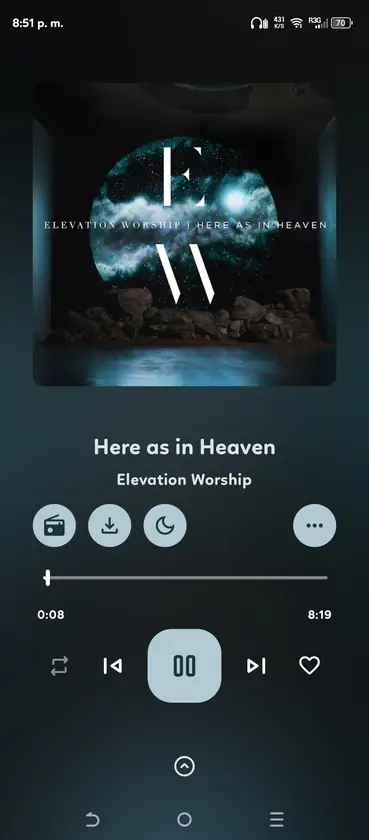
OpenTuneの検索ができない:検索語の問題と通信の問題を分ける
検索が空白のまま、遅い、または結果がない場合は、よく知られた曲の短い語句を試し、次に表記を変えて検索します。特定の語句だけか、検索全体かを切り分けられます。結果はカタログ、表記、配信元の動作で変わるため、曲が見つからないだけでアカウントやインストールが壊れたとは判断できません。
ほかのアプリで新しい内容を読み込めるか確認します。別のネットワークで検索できる場合は、元の回線やフィルターを調べます。ローカル音楽は再生できるのに検索だけ空になる場合は、報告時に別々の事実として伝えます。
一つの検索語だけで失敗するなら、OpenTuneを一度再起動し、Androidが通信を制限していないか確認します。再インストールの前にプロジェクトの報告を検索し、アカウント情報や非公開のプレイリストは共有しないでください。
- 二つの検索語を試す
一つの語句だけか、すべての検索が失敗するかを記録します。
- 通信を確認する
別のアプリで内容を読み込み、可能なら回線も比較します。
- 再起動して記録する
一度開き直し、時刻と画面に出たメッセージを控えます。
OpenTuneがクラッシュする、または開かない場合
起動中にOpenTuneが閉じる場合は、元に戻せる確認から始めます。端末を再起動し、負荷の大きいアプリを閉じ、アプリの実行や更新に必要な空き容量があるか確認します。次に、インストール済みのアプリとAndroidのバージョンをバージョン情報と照らし合わせます。データの消去は設定やライブラリの状態を失うことがあるため、無害とは限りません。
更新直後に始まった場合は、インストールが完了したか、Androidに署名やパッケージ解析の警告が出たかを記録します。署名元が異なるAPKは既存のアプリに上書きできないことがあります。該当する場合は専用のインストール・更新ガイドを確認してください。
再起動で直らないときは、アプリを強制停止して開き直すなど、元に戻せる操作を試します。キャッシュの項目や効果は端末によって異なります。何が消えるかを理解し、バックアップを検討する前にストレージやデータの消去、アンインストールを選ばないでください。
- 再起動して試す
この確認中にほかの設定を変更しないでください。
- 空き容量と互換性を確認
Androidの要件をバージョン情報と比べます。
- 元に戻せる操作から試す
キャッシュやデータの項目を使う前に影響を確認します。
- 失敗の内容を記録
メッセージ、発生時刻、Androidのバージョンを控えます。
インストール、更新、ダウンロード場所、アカウントの問題
インストール前にAPKが失敗する問題と、インストール後に音楽を再生できない問題は別です。ファイルの入手元、空き容量、Androidとの互換性、インストーラーの正確な表示を確認します。パッケージ名を変えたり、無作為なミラーを使ったりしないでください。インストールガイドでは権限、解析エラー、署名の競合を説明しています。
現在のアプリに更新を重ねられない場合は、両方のパッケージが互換性のある署名元から来ているか、ダウンロードが完了しているか確認します。アンインストールやダウングレードの前に大切なデータをバックアップしてください。バージョン履歴でインストール済みの版を確認し、更新ガイドで復旧手順を確認できます。
ブラウザーでダウンロードしたAPKは、Androidのダウンロード一覧やファイル管理アプリのダウンロードフォルダーにあることが多いです。オフライン用の音楽やライブラリで読み込んだ音声ファイルとは別です。ファイル権限やフォルダーについてはローカル音楽ガイドを参照してください。
アカウントやサインインのメッセージが出た場合は、画面と失敗した操作を説明します。この独立サイトから端末やアカウントにアクセスすることはできません。パスワード、認証コード、復旧フレーズ、Cookie、トークンは公開せず、上流プロジェクトが案内する手順だけを使ってください。
- インストール失敗:不確かな再ダウンロードを繰り返さず、APKの手順を確認します。
- 更新失敗:アンインストール前に配布元と署名を確認します。
- APKが見つからない:ダウンロード一覧を確認し、アプリ内の音楽と区別します。
- アカウントの確認画面:表示された動作だけを記録し、認証情報は共有しません。
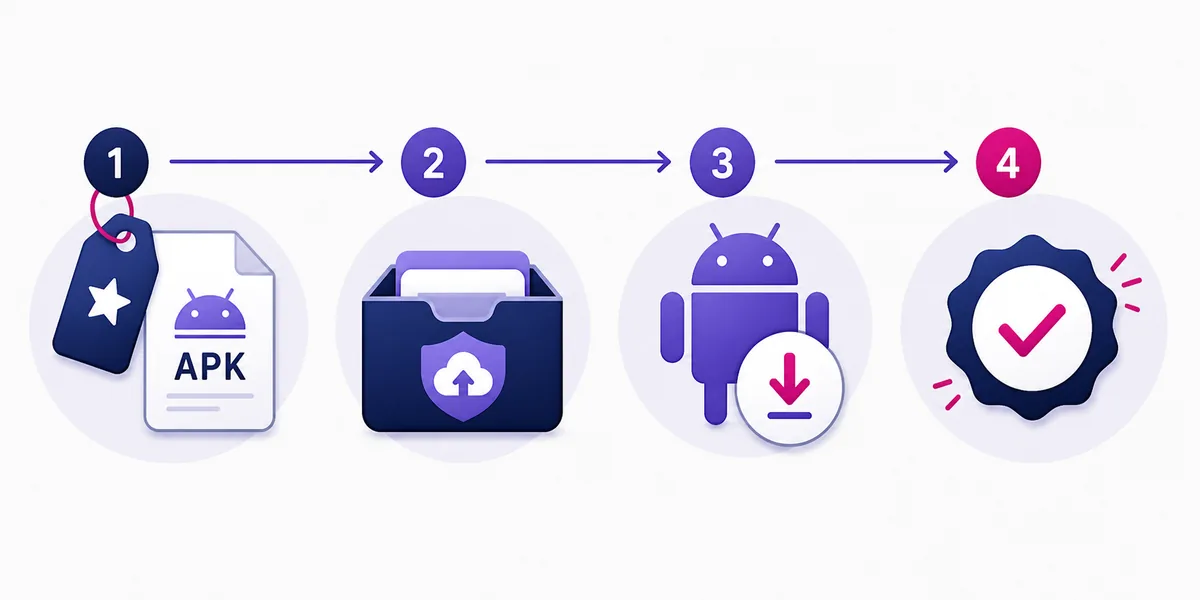
OpenTuneの問題を報告するときに含める情報
問題が続く場合は、最小限の再現手順を報告します。OpenTuneとAndroidのバージョン、端末の機種、一曲だけかすべてか、比較したネットワーク、画面に出た正確なエラーを含めてください。操作を順番に書き、期待した動作と実際の結果を分けます。
ソフトウェアの不具合は、上流プロジェクトのIssueトラッカーで報告します。似た報告がないか先に調べ、事実を中心に書きます。メールアドレス、非公開プレイリスト、トークンなどが写らないスクリーンショットなら役立つことがあります。ログの機密情報は隠し、パスワードや一時コードは絶対に投稿しないでください。
観察したことと推測を分け、どのテストで結果が変わったかを書くと、担当者が原因を絞り込みやすくなります。
- バージョンと端末を書く
アプリ、Androidのバージョンと端末の機種を記載します。
- 再現手順を示す
最小の操作手順と正確なエラー表示を説明します。
- 比較結果を書く
結果が変わったテストと変わらなかったテストを記します。
- 個人情報を削除
メール、トークン、Cookie、個人のプレイリストを隠します。
プロジェクトとサポートの参照先
- OpenTuneのIssueトラッカー - 再現できるソフトウェアの問題を上流リポジトリで確認または報告できます。
- OpenTuneの上流リポジトリ - ソースコードとリリース情報を確認するためのプロジェクト公式リポジトリです。
OpenTuneが動かないときのよくある質問
OpenTuneで一曲だけ再生できないのはなぜですか?
まず別の曲を試します。ほかの曲が再生できる場合は、失敗した曲名と正確なエラーを記録してください。一つの曲が利用できなくても、再生機能全体が停止したとは限りません。
OpenTuneの検索が空白のときは何を確認しますか?
短い検索語を二つ試し、ほかのアプリで新しい内容を読み込めるか確認し、可能なら通信環境を比べます。一つの表記だけか、すべての検索かも記録します。
クラッシュを直すためにOpenTuneのデータを消すべきですか?
最初に行う操作ではありません。再起動、空き容量、元に戻せるアプリ操作を確認します。ストレージやデータを消すと内容が失われることがあるため、先にバックアップを検討してください。
AndroidでダウンロードしたOpenTuneのAPKはどこにありますか?
ブラウザーのダウンロード一覧か、ファイル管理アプリのダウンロードフォルダーを確認します。端末内の音楽やアプリが管理する内容とは別のファイルです。
OpenTuneが代わりにインストールやサインインをしてくれますか?
この独立サイトは端末やアカウントにアクセスできません。上流プロジェクトの手順を使い、パスワード、コード、Cookie、トークンは共有しないでください。
OpenTuneの不具合報告には何を書けばよいですか?
アプリとAndroidのバージョン、機種、操作手順、エラー、各テストの結果を書きます。アカウント情報や認証情報は隠してください。