
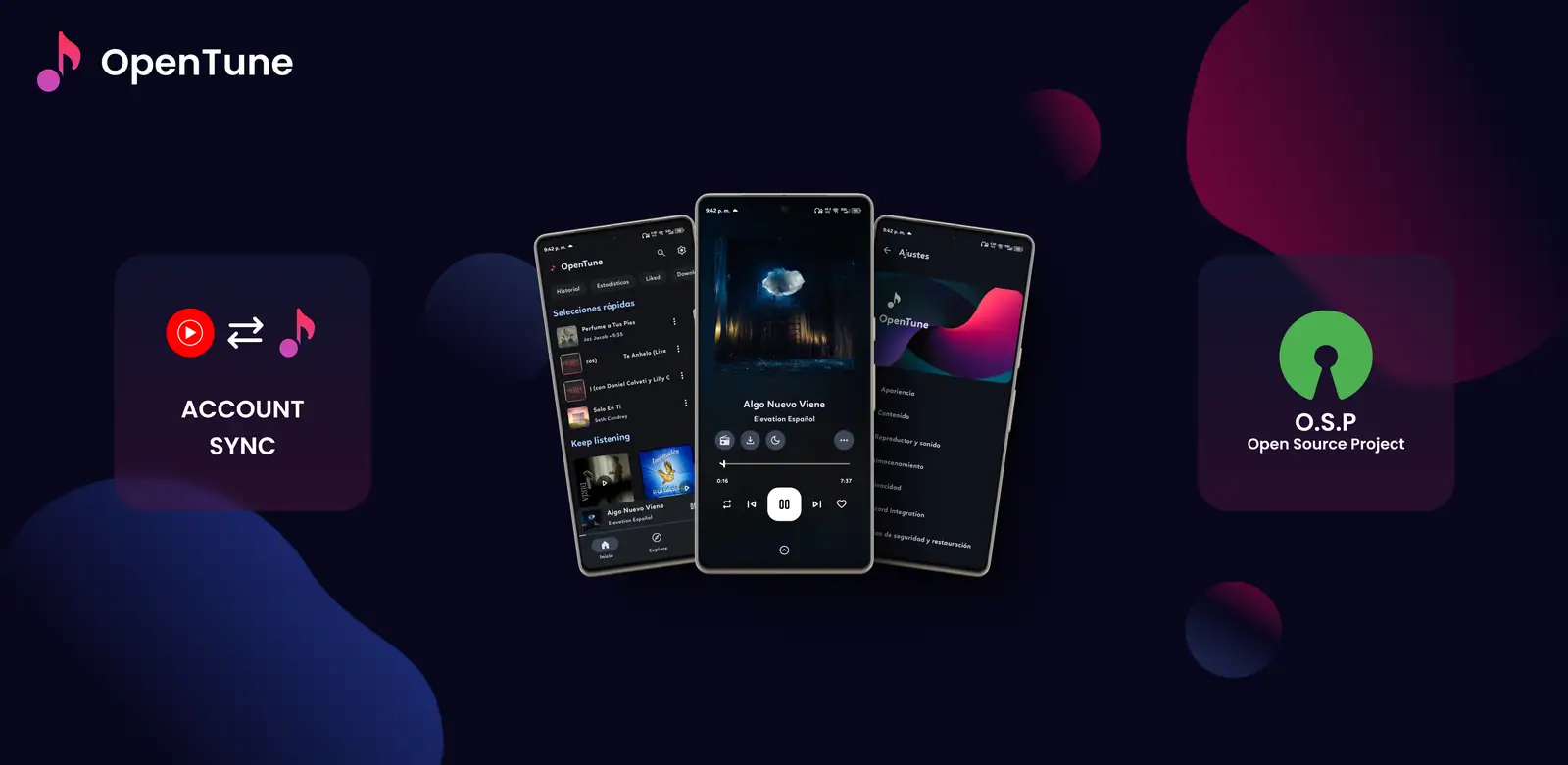
Welche OpenTune-Funktionen sind besonders wichtig?
OpenTune bündelt mehrere Musikaufgaben in einer Android-Oberfläche: Sie suchen einen Titel, öffnen ein Album oder einen Künstler, starten die Wiedergabe, speichern interessante Inhalte und kehren über die Bibliothek zu ihnen zurück. Der Schwerpunkt liegt auf einem Musikclient und nicht auf einem allgemeinen Videokatalog. Suche und Metadaten hängen weiterhin vom verbundenen Dienst ab, daher kann ein Eintrag in einem Release oder einer Region sichtbar und in einer anderen nicht verfügbar sein.
Am übersichtlichsten ist eine OpenTune-Funktionsliste nach Aufgaben geordnet. Die Entdeckung hilft beim Finden von Inhalten, der Player übernimmt das Hören, die Bibliothek hält Ihre Auswahl zusammen und die Einstellungen bestimmen das Verhalten von Audio und Artwork. Diese Trennung erleichtert auch die Fehlersuche: Ein fehlendes Suchergebnis ist nicht dasselbe wie ein stummer Player oder ein Download, der offline nicht verfügbar bleibt.
- Songs, Alben, Künstler, Videos und Playlists suchen.
- Wiedergabe aus Suche, Bibliothek, Verlauf oder Playlist starten.
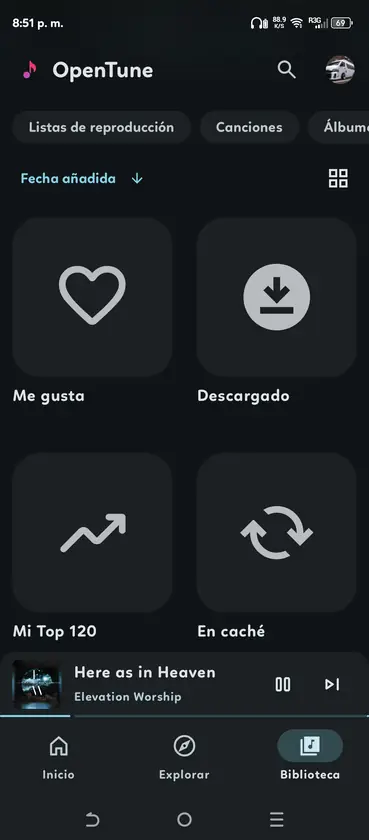
- Geliebte, heruntergeladene, gecachte und häufig genutzte Inhalte zusammenhalten.
- Wiedergabe und Darstellung anpassen, ohne das APK-Paket zu ändern.
- Quellcode und Release-Hinweise prüfen, wenn sich Verhalten ändert.
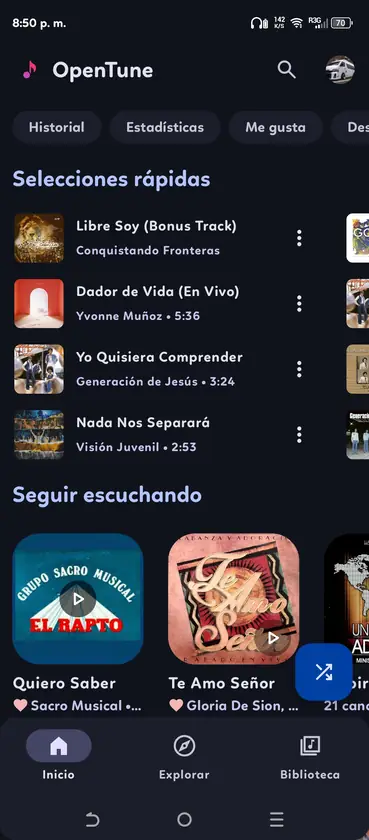
Player-Steuerung und Wiedergabe im Hintergrund
Der OpenTune-Player ist das Zentrum des Hörablaufs. Er zeigt Artwork und Fortschritt und bietet Play/Pause, vorherigen und nächsten Titel, Wiederholung oder Zufallswiedergabe, den Zugriff auf die Warteschlange sowie weitere Aktionen wie Download, wenn der aktuelle Inhalt sie unterstützt. Die genaue Anordnung kann sich mit dem gewählten Player-Layout ändern, das Ziel bleibt aber gleich: Die wichtigsten Bedienelemente sollen erreichbar sein, ohne den Titel zu verlassen.
Mit der Hintergrundwiedergabe können Sie OpenTune verlassen, während Audio über die normalen Android-Mediensteuerungen weiterläuft. Das ist beim Schreiben von Nachrichten, bei Navigation oder beim Lesen nützlich, aber keine uneingeschränkte Garantie. Akku-Regeln, Emulatoren, Bluetooth-Ausgabe und Fehler des Online-Dienstes können eine Sitzung unterbrechen. Prüfen Sie zuerst die Mediensteuerung in der Android-Benachrichtigung, bevor Sie annehmen, dass die App abgestürzt ist.
- Die Warteschlange öffnen, um die nächsten Titel zu prüfen.
- Radio oder ähnliche Wiedergabe starten, wenn der Online-Titel diese Aktion anbietet.
- Wiedergabe über Android-Medienflächen steuern, während eine andere App geöffnet ist.
- Systemlautstärke und ausgewähltes Audiogerät prüfen, bevor App-Daten gelöscht werden.
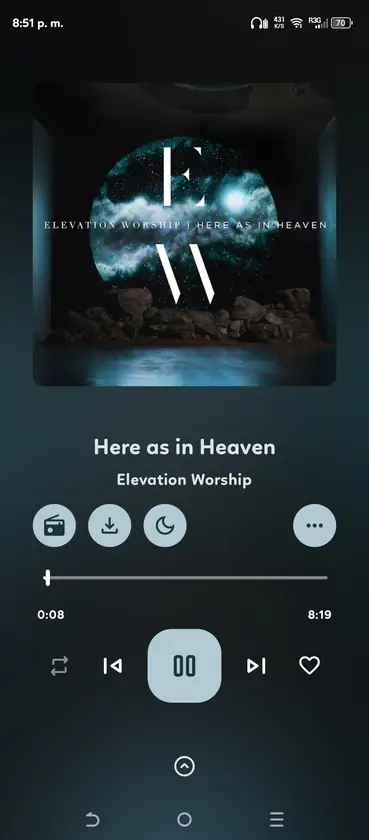
Synchronisierte Lyrics und Audioeinstellungen
OpenTune kann zeitlich synchronisierte Lyrics anzeigen, wenn für den ausgewählten Titel passende Lyric-Daten vorhanden sind. Lyrics stammen aus Metadaten des Dienstes und lassen sich nicht allein aus einer Audiodatei ableiten. Wenn ein Song keine Quelle besitzt, die falsche Sprache zeigt oder hinter dem Audio zurückbleibt, erzeugt eine andere Player-Einstellung keine fehlenden Daten. Testen Sie einen anderen Titel oder lesen Sie die Hinweise zum aktuellen Release.
Das Projekt beschreibt außerdem praktische Audioregler wie Lautstärkenormalisierung, das Überspringen von Stille, Tempoanpassung und Tonhöhensteuerung. Diese Optionen können für verschiedene Hörsituationen hilfreich sein, verändern aber den Charakter eines Titels und können auf älteren Telefonen zusätzliche Verarbeitung verlangen. Ändern Sie beim Testen jeweils nur eine Einstellung, vergleichen Sie einen bekannten Song und kehren Sie bei der Fehlersuche zum Standard zurück.
- Lyrics hängen von verfügbaren Titeldaten und Dienstantworten ab.
- Normalisierung kann Lautstärkeunterschiede zwischen Titeln ausgleichen.
- Das Überspringen von Stille verändert das natürliche Timing ruhiger Passagen.
- Tempo und Tonhöhe sind Wiedergabeanpassungen und keine neuen Audiodateien.
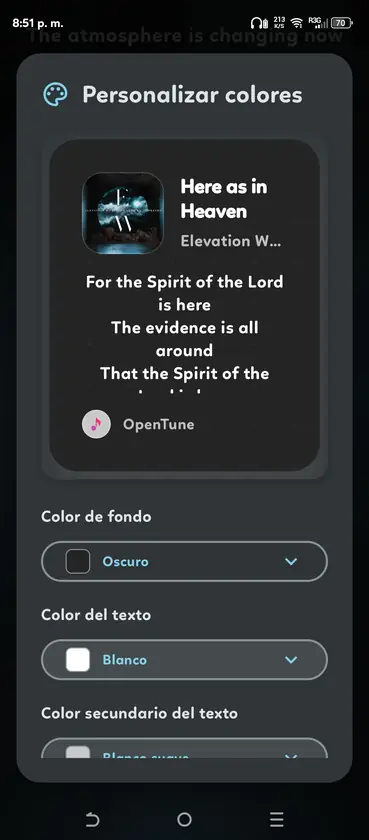
Offline-Wiedergabe und lokale Musik im Vergleich
Offline-Wiedergabe bezeichnet normalerweise Inhalte, die über einen unterstützten Download- oder Cache-Ablauf von OpenTune gespeichert wurden und ohne aktive Verbindung abgespielt werden können. Speicherort, Format und Regeln des Anbieters sind relevant. Ein Titel kann in der Bibliothek sichtbar bleiben, obwohl die Offline-Kopie unvollständig, entfernt oder nach einer Dienständerung nicht mehr abspielbar ist. Testen Sie einen heruntergeladenen Titel, bevor Sie sich auf ihn während einer Reise verlassen.
Lokale Musik ist ein anderer Weg: Sie beginnt mit einer Audiodatei, die bereits auf dem Android-Gerät liegt. Der Ablauf hängt vom Medienzugriff, den ausgewählten Ordnern und den unterstützten Formaten ab. Die Datei wird dadurch nicht zu einem Anbieter hochgeladen und erhält nicht automatisch Online-Lyrics, Radio- oder Künstleraktionen. Wenn eine Datei in der Bibliothek fehlt, hilft die Anleitung für lokale Musik gezielter.
Lassen Sie bei beiden Wegen Platz für Artwork, Datenbanken und temporäre Cache-Dateien. Schlägt ein Download fehl, prüfen Sie zuerst freien Speicher und Netzwerk. Fehlt ein lokales Lied, kontrollieren Sie Ordnerberechtigung und Scanstatus, bevor Sie alle App-Daten löschen. Diese Unterscheidung verhindert, dass ein Offline-Problem mit einem defekten Player verwechselt wird.
- Heruntergeladene oder gecachte Inhalte folgen den Regeln von App und Anbieter.
- Lokale Dateien bleiben auf dem Gerät und verwenden den Android-Medienzugriff.
- Online-Metadatenaktionen existieren möglicherweise nicht für eine lokale Content-URI.
- Wichtige lokale Dateien vor Deinstallation oder Zurücksetzen sichern.
Suche, Bibliothek und Playlist-Organisation
Entdeckung und Organisation ergänzen sich. Die Suche ist der schnellste Weg zu einem neuen Titel, während Verlauf und Bibliothek wiederholte Suchvorgänge für bereits ausgewählte Musik vermeiden. Playlists, geliebte Inhalte, Alben und Künstler bieten verschiedene Wege zurück zu einer Sammlung. Welche Struktur am besten passt, hängt davon ab, ob Sie nach Album, Stimmung, Künstler oder einer kurzen Warteschlange für die nächste Sitzung hören.
Wenn eine Bibliotheksansicht leer wirkt, prüfen Sie Konto, Netzwerk, aktive Filter und ob der Inhalt online oder lokal ist. Eine neue Installation braucht möglicherweise auch Zeit, um Metadaten zu laden. Deinstallieren Sie die App nicht als erste Reaktion: Eine fehlende Ansicht kann ein Synchronisations- oder Anbieterproblem sein, während die Deinstallation lokale Einstellungen oder Downloads entfernen kann.
| Bereich | Geeignet für | Beachten |
|---|---|---|
| Suche | Neue Songs, Alben und Künstler finden | Ergebnisse hängen vom verbundenen Dienst ab |
| Verlauf | Zu kürzlich gehörten Inhalten zurückkehren | Nicht mit einer heruntergeladenen Kopie verwechseln |
| Favoriten | Eine persönliche Auswahl behalten | Konto und Synchronisation können die Sichtbarkeit beeinflussen |
| Playlists | Musik nach Stimmung oder Aktivität gruppieren | Online- und lokale Inhalte können sich unterschiedlich verhalten |
Darstellung, Widgets und Android Auto
OpenTune verwendet Muster aus Jetpack Compose und Material Design 3. Player-Layouts, Artwork-Darstellung und Erscheinungsoptionen können lange Hörsessions angenehmer lesbar machen. Ein helles oder dunkles Thema ist eine Präferenz und keine Leistungszusage. Wenn eine Darstellung nach einem Update falsch wirkt, testen Sie zuerst die Standardansicht und aktivieren Sie danach einzelne Anpassungen nacheinander.
Android Auto erweitert den Musikablauf auf kompatible Fahrzeuganzeigen und Mediensteuerungen. Auch das hängt von Telefon, Fahrzeug, Android Auto und dem verwendeten App-Build ab. Eine per APK installierte Anwendung kann auf dem Telefon funktionieren und trotzdem im Fahrzeug-Launcher fehlen. Folgen Sie für Sichtbarkeit und Wiedergabe der speziellen Android-Auto-Anleitung, statt die Funktion pauschal zu garantieren.
- Die Player-Darstellung ändern, ohne ein anderes APK zu erzeugen.
- Ein Startbildschirm-Widget kann grundlegende Wiedergabe- und Titeldaten zeigen.
- Android Auto hängt von der Kompatibilität von Telefon und Fahrzeug ab.
- Emulatoren bilden die Nutzung von Android Auto nicht sinnvoll nach.
Was der OpenTune-Quellcode verspricht und was nicht
OpenTune ist ein unabhängiges Open-Source-Android-Projekt unter der GPL-3.0-Lizenz. Das Quell-Repository ist der richtige Ort, um Implementierungsänderungen, Issues und Release-Hinweise zu prüfen. Es bedeutet nicht, dass die App von YouTube oder Google stammt, und diese Website macht aus einem unabhängigen Projekt keinen offiziellen Google-Vertriebskanal.
Die Sichtbarkeit des Quellcodes hilft zu verstehen, warum sich eine Funktion ändert, ersetzt aber keinen Test auf dem eigenen Gerät. Eine Prüfsumme kann zeigen, dass heruntergeladene Bytes mit einem veröffentlichten Asset übereinstimmen. Sie beweist nicht, dass jede Antwort des Online-Dienstes, jeder Kontofluss oder jede Hardwarekombination funktioniert. Bewahren Sie Release-Seite, Paketnamen und Version zusammen mit der installierten APK auf.
- Das offizielle Repository für Code, Issues und Release-Aktivität verwenden.
- Feature-Verhalten bei Online-Diensten als releaseabhängig betrachten.
- Keine fremde EXE, IPA oder veränderte APK als offiziellen OpenTune-Build bezeichnen.
- Release- und Prüfsummenangaben zum Verifizieren eines Downloads verwenden.
OpenTune-Funktionen auf dem eigenen Gerät prüfen
Prüfen Sie nach der Installation die für Sie wichtigen Funktionen in einer kleinen, wiederholbaren Reihenfolge. So erhalten Sie eine brauchbare Ausgangsbasis, bevor Sie eine große Bibliothek importieren oder erweiterte Audioeinstellungen ändern. Wenn ein Schritt fehlschlägt, notieren Sie Android-Version, OpenTune-Version, Netzwerkstatus und den genauen Titel oder das verwendete Gerät, bevor Sie ein Issue erstellen.
- Entdeckung testen
Nach einem bekannten Song suchen und sein Album oder seine Künstlerseite öffnen.
- Player testen
Wiedergabe, Pause, Suchen, Titelwechsel und Warteschlange direkt im Player prüfen.
- Hintergrundaudio testen
Die App verlassen, Android-Mediensteuerung nutzen und das gewünschte Ausgabegerät prüfen.
- Bibliothek und Offline testen
Einen kleinen Inhalt speichern, seinen Bibliotheksbereich bestätigen und den Speicher prüfen.
- Optionale Integrationen testen
Erst wenn die Grundlagen funktionieren, Lyrics, Darstellung, Widgets oder Android Auto testen.
Offizielle Quellen
- Offizielle OpenTune-Website - Projektübersicht und dokumentierte Fähigkeiten.
- OpenTune-GitHub-Repository - Quellcode, Issues und Release-Kontext.
- OpenTune-GitHub-Releases - Veröffentlichte Assets und versionsbezogene Hinweise.
FAQ zu den OpenTune-Funktionen
Wofür wird OpenTune hauptsächlich verwendet?
OpenTune ist ein Android-Musikclient für Suche, Wiedergabe, Bibliotheksorganisation und verwandte Hörsteuerungen. Es ist ein unabhängiges Open-Source-Projekt und keine offizielle YouTube- oder Google-App.
Unterstützt OpenTune die Wiedergabe im Hintergrund?
Ja, Hintergrundwiedergabe ist eine dokumentierte Fähigkeit. Akku-Regeln von Android, Audioausgabe, Emulatorverhalten und der Online-Dienst können sie trotzdem unterbrechen.
Kann OpenTune synchronisierte Lyrics anzeigen?
Synchronisierte Lyrics können erscheinen, wenn für den gewählten Titel passende Daten vorhanden sind. Fehlende oder verspätete Lyrics weisen meistens auf Metadaten oder Dienstverfügbarkeit und nicht auf eine Einstellung hin, die neue Lyrics erzeugen kann.
Kann ich mit OpenTune offline Musik hören?
Unterstützte Downloads oder Cache-Inhalte können abhängig von Anbieter und Speicher offline verfügbar sein. Bereits auf Android gespeicherte lokale Dateien folgen einem getrennten Ablauf mit anderen Metadaten- und Berechtigungsanforderungen.
Funktioniert OpenTune mit Android Auto?
Das Projekt dokumentiert Android-Auto-Unterstützung für kompatible Telefone, Fahrzeuge und Builds. Eine erfolgreiche APK-Installation beweist nicht, dass die App in jedem Fahrzeug angezeigt wird oder korrekt funktioniert.
Wo kann ich die OpenTune-Funktionsliste verifizieren?
Prüfen Sie die offizielle Website, den GitHub-Quellcode und die Release-Hinweise der installierten Version. Funktionen können sich ändern, wenn sich Projekt und externe Dienste weiterentwickeln.