
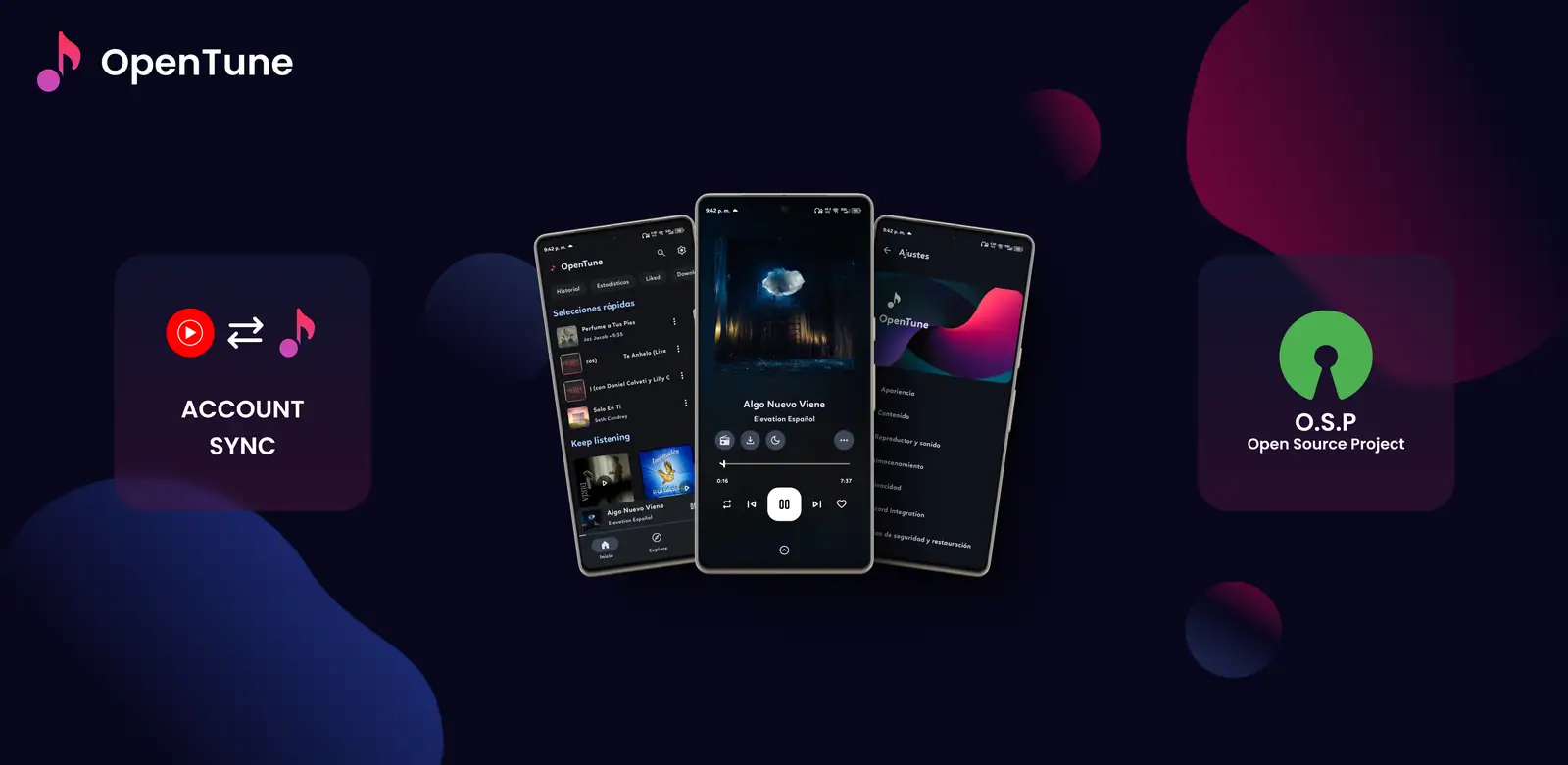
Quali sono le funzioni principali di OpenTune?
OpenTune riunisce diverse attività musicali in un'unica interfaccia Android: cercare un brano, aprire un album o un artista, avviare la riproduzione, salvare gli elementi utili e ritrovarli nella raccolta. L'app è pensata come client musicale, non come catalogo video generico. Ricerca e metadati dipendono comunque dal servizio collegato, quindi un elemento può essere visibile in una release o in una regione e non essere disponibile in un'altra.
Il modo più utile per leggere una lista delle funzioni di OpenTune è dividerla per attività. La scoperta serve a trovare contenuti, il player gestisce l'ascolto, la raccolta organizza le scelte e le impostazioni definiscono il comportamento dell'audio e delle immagini. Questa distinzione aiuta anche nella risoluzione dei problemi: un risultato di ricerca assente non è lo stesso problema di un player senza audio o di un download che non resta disponibile offline.
- Cercare brani, album, artisti, video e playlist.
- Avviare la riproduzione dalla ricerca, dalla raccolta, dalla cronologia o da una playlist.
- Tenere insieme contenuti apprezzati, scaricati o memorizzati nella cache.
- Regolare riproduzione e aspetto senza modificare il pacchetto APK.
Controlli del player e riproduzione in background
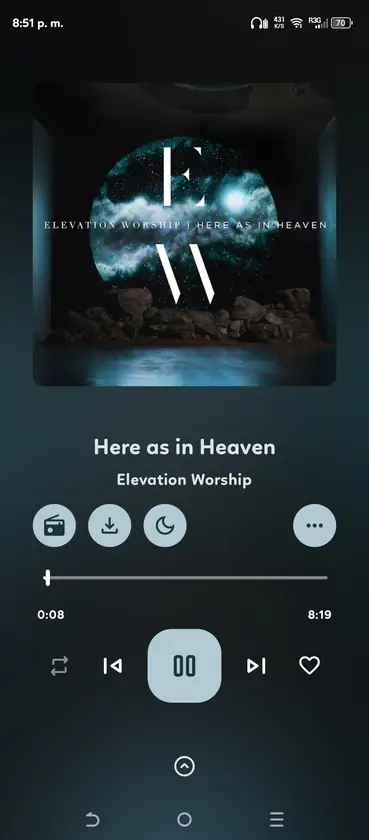
Il player di OpenTune è il centro del flusso di ascolto. Mostra copertina e avanzamento e offre riproduzione/pausa, brano precedente e successivo, ripetizione o casuale, accesso alla coda e azioni aggiuntive come il download quando il brano attuale le supporta. La disposizione può cambiare con lo stile del player scelto, ma l'obiettivo è mantenere disponibili i controlli comuni senza lasciare il brano in ascolto.
La riproduzione in background permette di uscire da OpenTune mentre l'audio continua tramite i normali controlli multimediali di Android. È utile per messaggiare, usare la navigazione o leggere, ma non è una garanzia assoluta. Regole della batteria, emulatori, uscita Bluetooth ed errori del servizio online possono interrompere una sessione. Controlla i comandi multimediali nella notifica Android prima di pensare che l'app si sia fermata.
- Aprire la coda per vedere quali brani verranno riprodotti dopo.
- Avviare radio o riproduzione correlata quando il brano online offre questa azione.
- Controllare la riproduzione dai comandi multimediali Android mentre usi un'altra app.
Testi sincronizzati e controlli audio
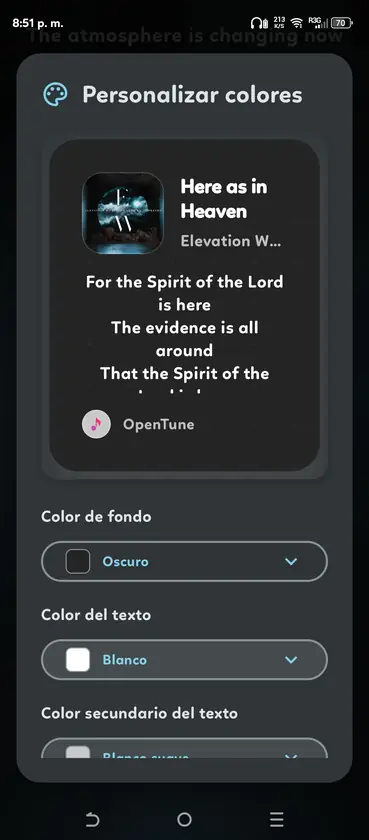
OpenTune può mostrare testi sincronizzati con il tempo quando sono disponibili dati per il brano selezionato. I testi sono metadati forniti dal servizio e non possono essere ricavati dal solo file audio. Se una canzone non ha una fonte, mostra la lingua sbagliata o resta indietro rispetto all'audio, cambiare lo stato del player non crea i metadati mancanti. Prova un altro brano o controlla le note della release attuale.
Il progetto documenta anche controlli audio pratici, tra cui normalizzazione del volume, salto dei silenzi, regolazione del tempo e controllo dell'intonazione. Possono essere utili in situazioni diverse, ma modificano la sensazione del brano e possono richiedere più elaborazione sui telefoni meno recenti. Cambia un'impostazione alla volta, confronta una canzone conosciuta e torna ai valori predefiniti quando stai diagnosticando un problema.
- I testi dipendono dai metadati del brano e dalle risposte del servizio.
- La normalizzazione può rendere più uniforme il volume tra brani diversi.
Ascolto offline e musica locale: qual è la differenza?
L'ascolto offline indica in genere contenuti salvati tramite il flusso di download o cache supportato da OpenTune, così da poterli riprodurre senza una connessione attiva. Posizione di archiviazione, formato e regole del provider sono importanti. Un elemento può restare visibile nella raccolta anche se la copia offline è incompleta, è stata rimossa o non è più riproducibile dopo un cambiamento del servizio. Prova un brano scaricato prima di affidarti a esso durante un viaggio.
La musica locale segue un percorso diverso: parte da un file audio già presente su Android. Dipende dall'accesso ai contenuti, dalle cartelle e dai formati supportati. Il file non viene caricato automaticamente su un provider e non riceve testi o azioni online. Consulta la guida locale se manca nella raccolta.
Lascia spazio per copertine, database e cache. Se qualcosa non riesce, controlla spazio, rete, permesso della cartella e scansione prima di cancellare i dati. Capire la differenza evita di scambiare un problema offline per un player guasto.
- I contenuti scaricati o nella cache seguono le regole dell'app e del provider.
- I file locali restano sul dispositivo e usano l'accesso multimediale di Android.
- Le azioni dei metadati online potrebbero non esistere per contenuti locali.
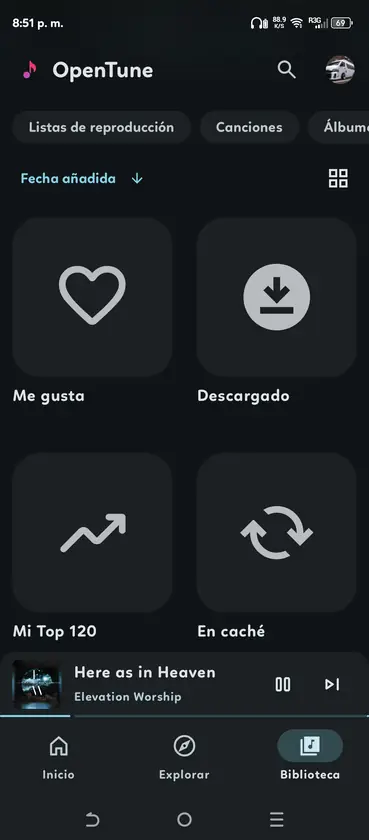
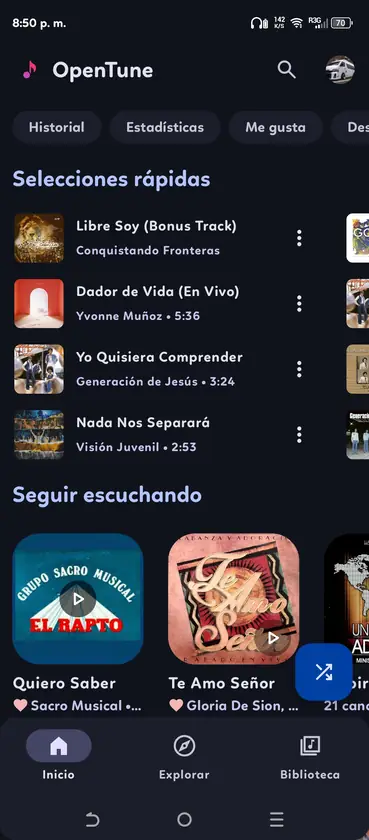
Ricerca, raccolta e organizzazione delle playlist
Scoperta e organizzazione lavorano insieme. La ricerca è il modo più rapido per trovare un brano nuovo, mentre cronologia e raccolta evitano di cercare di nuovo la musica già scelta. Playlist, preferiti, album e artisti offrono modi diversi per tornare a una collezione. La struttura migliore dipende dal fatto che tu ascolti per album, atmosfera, artista o con una coda breve per la sessione successiva.
Se una vista della raccolta sembra vuota, controlla account, rete, filtri selezionati e se l'elemento è online o locale. Una nuova installazione può anche richiedere tempo per caricare i metadati. Non disinstallare come prima risposta: una vista mancante può dipendere dalla sincronizzazione o dal provider, mentre la disinstallazione può rimuovere impostazioni locali o dati scaricati.
| Area | Utile per | Da ricordare |
|---|---|---|
| Ricerca | Trovare nuovi brani, album e artisti | I risultati dipendono dal servizio collegato |
| Cronologia | Tornare agli elementi riprodotti di recente | Non equivale a una copia scaricata |
| Preferiti | Conservare una selezione personale | Account e sincronizzazione possono influire sulla visibilità |
| Playlist | Raggruppare la musica per umore o attività | I contenuti online e locali possono comportarsi diversamente |
Aspetto, widget e Android Auto
OpenTune usa modelli Jetpack Compose e Material Design 3, con layout del player, gestione delle copertine e impostazioni dell'aspetto che possono rendere più leggibili le sessioni lunghe. Scegliere un tema chiaro o scuro è una preferenza, non una garanzia di prestazioni. Se l'aspetto sembra errato dopo un aggiornamento, prova prima la configurazione predefinita e riapplica le personalizzazioni una alla volta.
Il supporto ad Android Auto porta il flusso musicale sui display e sui comandi multimediali dei veicoli compatibili. Dipende comunque da telefono, auto, Android Auto e build dell'app. Un'app installata tramite APK può funzionare sul telefono e restare nascosta nel launcher dell'auto; usa la guida Android Auto per verificare visibilità e riproduzione invece di considerare la funzione universale.
- Cambiare l'aspetto del player senza creare un altro APK.
- Usare un widget della schermata iniziale per comandi e informazioni di base.
- Considerare la compatibilità di telefono e veicolo per Android Auto.
Cosa può e non può garantire il codice OpenTune
OpenTune è un progetto Android indipendente e open source pubblicato con licenza GPL-3.0. Il repository è il posto giusto per esaminare modifiche all'implementazione, issue e note di rilascio. Questo non significa che l'app sia sviluppata da YouTube o Google, e questo sito non trasforma un progetto indipendente in un canale ufficiale di distribuzione Google.
Vedere il codice aiuta a capire perché una funzione cambia, ma non sostituisce il test sul proprio dispositivo. Un checksum può mostrare che i byte scaricati corrispondono a un asset pubblicato; non dimostra che ogni risposta del servizio, flusso dell'account o combinazione hardware funzionerà per te. Conserva pagina della release, nome del pacchetto e versione insieme all'APK installato.
- Usare il repository ufficiale per codice, issue e attività delle release.
- Considerare dipendenti dalla release le funzioni che usano servizi online.
- Non chiamare ufficiale un EXE, IPA o APK modificato che non è pubblicato nel repository.
Come verificare le funzioni di OpenTune sul dispositivo
Dopo l'installazione, verifica le funzioni che ti interessano seguendo un ordine breve e ripetibile. Avrai una base di confronto prima di importare una grande raccolta o cambiare le impostazioni audio avanzate. Se un passaggio fallisce, annota versione Android, versione OpenTune, stato della rete e brano o dispositivo esatto prima di aprire un'issue.
- Provare la scoperta
Cercare una canzone conosciuta e aprire la pagina dell'album o dell'artista.
- Provare il player
Riprodurre, mettere in pausa, cercare, cambiare brano e aprire la coda.
- Provare l'audio in background
Uscire dall'app, usare i comandi multimediali Android e controllare l'uscita prevista.
- Provare raccolta e offline
Salvare un elemento piccolo, confermare la sezione della raccolta e controllare lo spazio.
- Provare le integrazioni opzionali
Dopo le funzioni di base, provare testi, aspetto, widget o Android Auto.
Fonti ufficiali
- Sito ufficiale OpenTune - Panoramica del progetto e funzioni documentate.
- Repository OpenTune su GitHub - Codice sorgente, issue e contesto delle release.
- Release OpenTune su GitHub - Asset pubblicati e note specifiche per versione.
FAQ sulle funzioni di OpenTune
A cosa serve soprattutto OpenTune?
OpenTune è un client musicale Android per cercare, riprodurre e organizzare una raccolta, non un'app ufficiale di YouTube o Google.
OpenTune supporta la riproduzione in background?
Sì, ma batteria Android, uscita audio, emulatori e servizio online possono interromperla.
OpenTune può mostrare testi sincronizzati?
Può farlo quando esistono dati per il brano. Testi assenti o in ritardo indicano di solito metadati o disponibilità del servizio.
Posso ascoltare musica offline con OpenTune?
Download o contenuti in cache supportati possono funzionare offline in base a provider e spazio. I file locali seguono un percorso diverso.
OpenTune funziona con Android Auto?
Il progetto documenta il supporto per telefoni, veicoli e build compatibili, ma l'installazione non garantisce la visibilità in ogni auto.
Dove posso verificare l'elenco delle funzioni di OpenTune?
Controlla il sito ufficiale, GitHub e le note della release installata, perché le funzioni possono cambiare.