
Quais são os principais recursos do OpenTune?
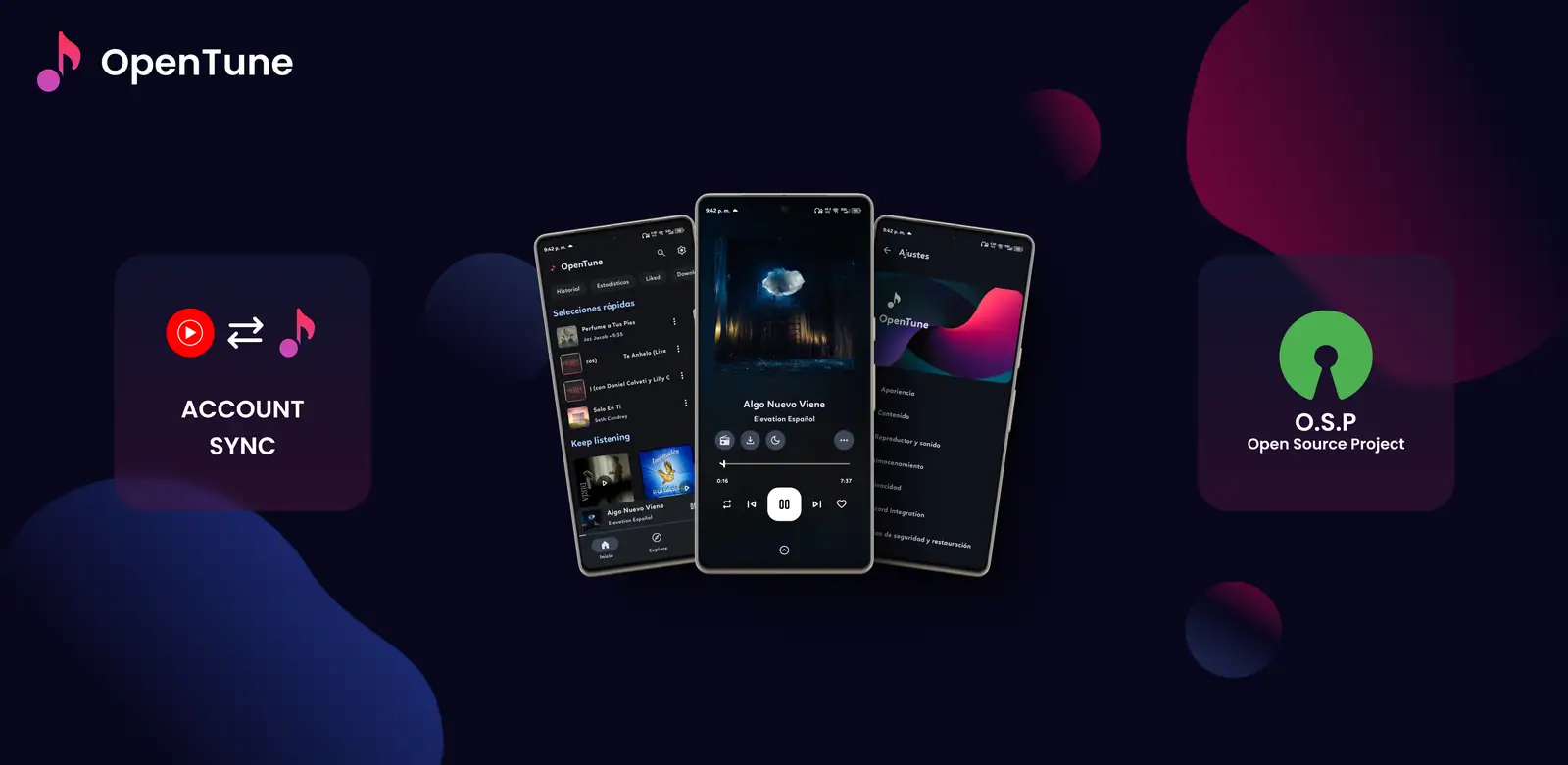
OpenTune reúne várias tarefas de música em uma única interface Android: encontrar uma faixa, abrir um álbum ou artista, iniciar a reprodução, salvar itens úteis e voltar a eles pela biblioteca. O foco é um cliente de música, e não um catálogo geral de vídeos. A busca e os metadados continuam dependendo do serviço conectado, então um item pode aparecer em uma versão ou região e não estar disponível em outra.
A forma mais útil de ler uma lista de recursos do OpenTune é separá-la por tarefa. A descoberta ajuda a encontrar conteúdo, o player cuida da reprodução, a biblioteca organiza as escolhas e as configurações definem o comportamento do áudio e da arte. Essa divisão também ajuda a solucionar problemas: um resultado de busca ausente não é o mesmo que um player sem som ou um download que não permanece disponível offline.
- Buscar músicas, álbuns, artistas, vídeos e playlists.
- Iniciar a reprodução pela busca, biblioteca, histórico ou playlist.
- Manter juntos itens curtidos ou baixados.
Controles do player e reprodução em segundo plano
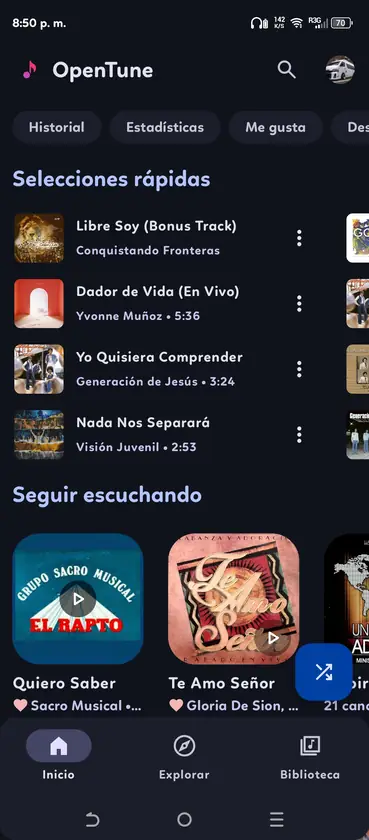
O player do OpenTune é o centro do fluxo de escuta. Ele mostra a capa e o progresso e oferece reproduzir/pausar, faixa anterior e próxima, repetição ou aleatório, acesso à fila e ações adicionais, como baixar, quando a faixa atual permite. A disposição exata pode mudar conforme o estilo escolhido para o player, mas a intenção é manter os controles comuns acessíveis sem sair da faixa em reprodução.
A reprodução em segundo plano permite sair do OpenTune enquanto o áudio continua pelos controles de mídia do Android. Isso é útil ao responder mensagens, usar navegação ou ler, mas não é uma garantia ilimitada. Restrições de bateria, emuladores, roteamento Bluetooth e falhas do serviço online podem interromper uma sessão. Confira primeiro os controles de mídia da notificação do Android antes de concluir que o app parou.
- Abrir a fila para conferir o que será reproduzido em seguida.
- Iniciar rádio ou reprodução relacionada quando a faixa online oferecer essa ação.
- Controlar a reprodução pelos controles de mídia do Android enquanto outro app está aberto.
Letras sincronizadas e controles de áudio
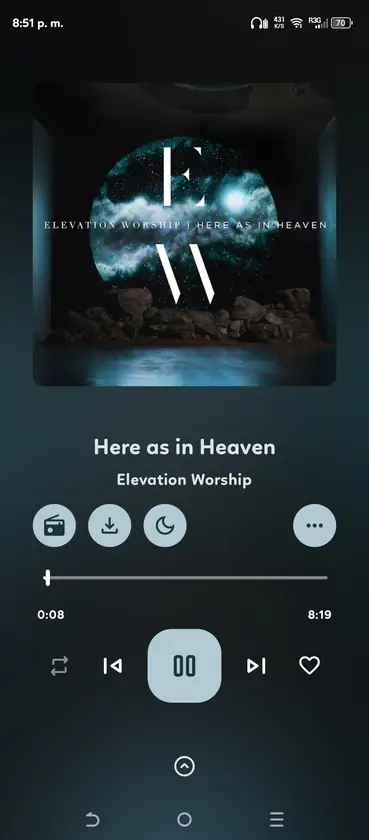
O OpenTune pode mostrar letras sincronizadas com o tempo quando existem dados de letras para a faixa selecionada. As letras são dados do provedor e não podem ser deduzidas apenas do arquivo de áudio. Se uma música não tiver fonte, mostrar o idioma errado ou ficar atrasada em relação ao áudio, mudar o estado do player não criará os metadados que faltam. Teste outra faixa ou consulte as notas da versão atual.
O projeto documenta normalização de volume, pular silêncios, velocidade e tom. Como esses ajustes mudam o áudio, altere uma opção por vez e compare com o padrão.
- As letras dependem dos metadados da faixa e das respostas do serviço.
- A normalização pode deixar o volume de faixas diferentes mais consistente.
Música offline e música local: qual é a diferença?
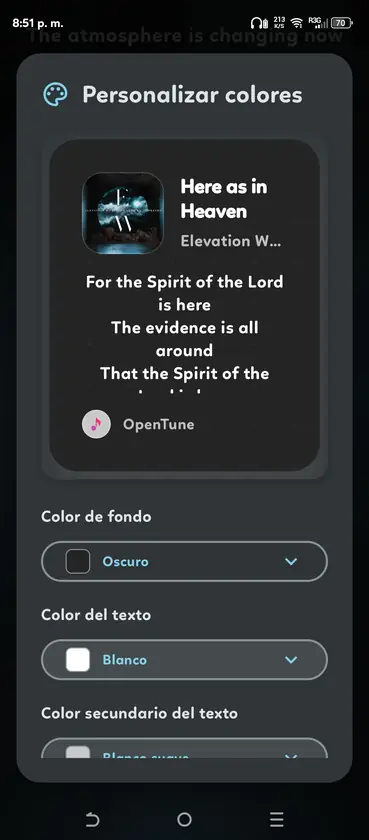
Escuta offline normalmente significa conteúdo salvo pelo fluxo de download ou cache compatível do OpenTune para ser reproduzido sem conexão ativa. O local de armazenamento, o formato e as regras do provedor fazem diferença. Um item pode continuar visível na biblioteca mesmo que a cópia offline esteja incompleta, tenha sido removida ou não possa mais ser reproduzida depois de uma mudança no serviço. Confirme uma faixa baixada antes de depender dela em uma viagem.
Música local é outro caminho: começa com um arquivo de áudio já armazenado no Android. Depende da mídia, das pastas e dos formatos. O arquivo não é enviado automaticamente ao provedor nem recebe letras ou ações online. Consulte o guia local se não aparecer.
Deixe espaço para capas, bancos de dados e cache. Se falhar, confira armazenamento, rede, permissão e varredura antes de apagar os dados.
- Conteúdo baixado ou armazenado em cache segue as regras do app e do provedor.
- Arquivos locais permanecem no aparelho e usam o acesso de mídia do Android.
- Ações de metadados online podem não existir para conteúdo local.
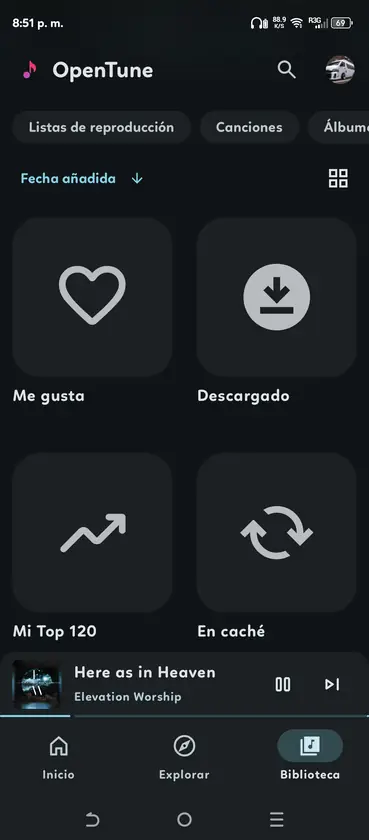
Busca, biblioteca e organização de playlists
Descoberta e organização trabalham juntas. A busca é o caminho mais rápido para uma faixa nova, enquanto o histórico e a biblioteca evitam repetir buscas por músicas que você já escolheu. Playlists, itens curtidos, álbuns e artistas oferecem maneiras diferentes de voltar a uma coleção. A melhor estrutura depende de você ouvir por álbum, humor, artista ou uma fila curta para a próxima sessão.
Quando uma tela da biblioteca parece vazia, confira a conta, a rede, os filtros selecionados e se o item é online ou local. Uma instalação nova também pode precisar de tempo para carregar metadados. Evite desinstalar como primeira resposta: uma tela ausente pode ser um problema de sincronização ou do provedor, enquanto a desinstalação pode remover configurações locais ou dados baixados.
| Área | Útil para | Lembre-se |
|---|---|---|
| Busca | Encontrar músicas, álbuns e artistas | Os resultados dependem do serviço conectado |
| Histórico | Voltar a itens reproduzidos recentemente | Não é o mesmo que ter uma cópia baixada |
| Curtidas | Manter uma seleção pessoal | A conta e a sincronização podem afetar a visibilidade |
| Playlists | Agrupar música por humor ou atividade | Conteúdo online e local pode se comportar de forma diferente |
Aparência, widgets e Android Auto
O OpenTune usa padrões de Jetpack Compose e Material Design 3, com layouts de player, tratamentos para capas e opções de aparência que podem facilitar a leitura em sessões longas. Escolher um tema claro ou escuro é uma preferência, não uma garantia de desempenho. Se o tema parecer errado depois de uma atualização, teste primeiro a aparência padrão e reaplique uma personalização por vez.
O suporte a Android Auto leva o fluxo musical para telas e controles de mídia de veículos compatíveis. Ele ainda depende do telefone, do carro, do Android Auto e da versão instalada. Um aplicativo instalado por APK pode funcionar no celular e continuar oculto no lançador do carro; use o guia dedicado de Android Auto para verificar visibilidade e reprodução em vez de tratar o recurso como universal.
- Alterar a aparência do player sem criar outra APK.
- Usar um widget da tela inicial para controles básicos e dados da faixa.
- Considerar que Android Auto depende da compatibilidade do telefone e do veículo.
O que o código do OpenTune pode e não pode garantir
OpenTune é um projeto Android independente e de código aberto, publicado sob a licença GPL-3.0. O repositório é o lugar certo para conferir mudanças de implementação, issues e notas de versão. Isso não significa que o aplicativo seja feito pelo YouTube ou pelo Google, e este site não transforma um projeto independente em um canal oficial de distribuição do Google.
A visibilidade do código ajuda a entender por que um recurso mudou, mas não substitui o teste no seu aparelho. Um checksum pode mostrar que os bytes baixados correspondem a um asset publicado; ele não prova que cada resposta do serviço, fluxo de conta ou combinação de hardware funcionará para você. Guarde a página da release, o nome do pacote e a versão junto da APK instalada.
- Usar o repositório oficial para código, issues e atividade das releases.
- Tratar o comportamento dos recursos como dependente da versão quando há serviços online.
- Não chamar de build oficial uma EXE, IPA ou APK modificada que não foi publicada no repositório.
Como testar os recursos do OpenTune no seu aparelho
Depois da instalação, verifique os recursos que importam para você em uma ordem curta e repetível. Assim, você cria uma referência antes de importar uma biblioteca grande ou alterar ajustes avançados de áudio. Se algum passo falhar, anote a versão do Android, a versão do OpenTune, o estado da rede e a faixa ou aparelho exato antes de abrir uma issue.
- Teste a descoberta
Busque uma música conhecida e abra o álbum ou a página do artista.
- Teste o player
Reproduza, pause, avance, troque de faixa e abra a fila no player.
- Teste o áudio em segundo plano
Saia do app, use os controles de mídia do Android e confira o dispositivo de saída.
- Teste biblioteca e offline
Salve um item pequeno, confirme a área correta da biblioteca e confira o armazenamento.
- Teste integrações opcionais
Só depois do básico funcionar, experimente letras, aparência, widgets ou Android Auto.
Fontes oficiais
- Site oficial do OpenTune - Visão geral do projeto e recursos documentados.
- Repositório do OpenTune no GitHub - Código-fonte, issues e contexto das releases.
- Releases do OpenTune no GitHub - Assets publicados e notas específicas de cada versão.
Perguntas frequentes sobre os recursos do OpenTune
Para que o OpenTune é usado principalmente?
OpenTune é um cliente de música Android para buscar, reproduzir e organizar a biblioteca, não um app oficial do YouTube ou Google.
O OpenTune tem reprodução em segundo plano?
Sim, mas bateria, áudio, emuladores e o serviço online podem interrompê-la.
O OpenTune mostra letras sincronizadas?
Pode mostrar quando existem dados para a faixa. Letras ausentes geralmente indicam metadados ou disponibilidade do serviço.
Posso ouvir música offline no OpenTune?
Downloads ou cache compatíveis podem funcionar offline conforme provedor e espaço. Arquivos locais seguem outro fluxo.
O OpenTune funciona com Android Auto?
O projeto documenta suporte para telefones e veículos compatíveis, mas a instalação não garante visibilidade em todos os carros.
Onde posso verificar a lista de recursos do OpenTune?
Consulte o site oficial, GitHub e a release instalada.