
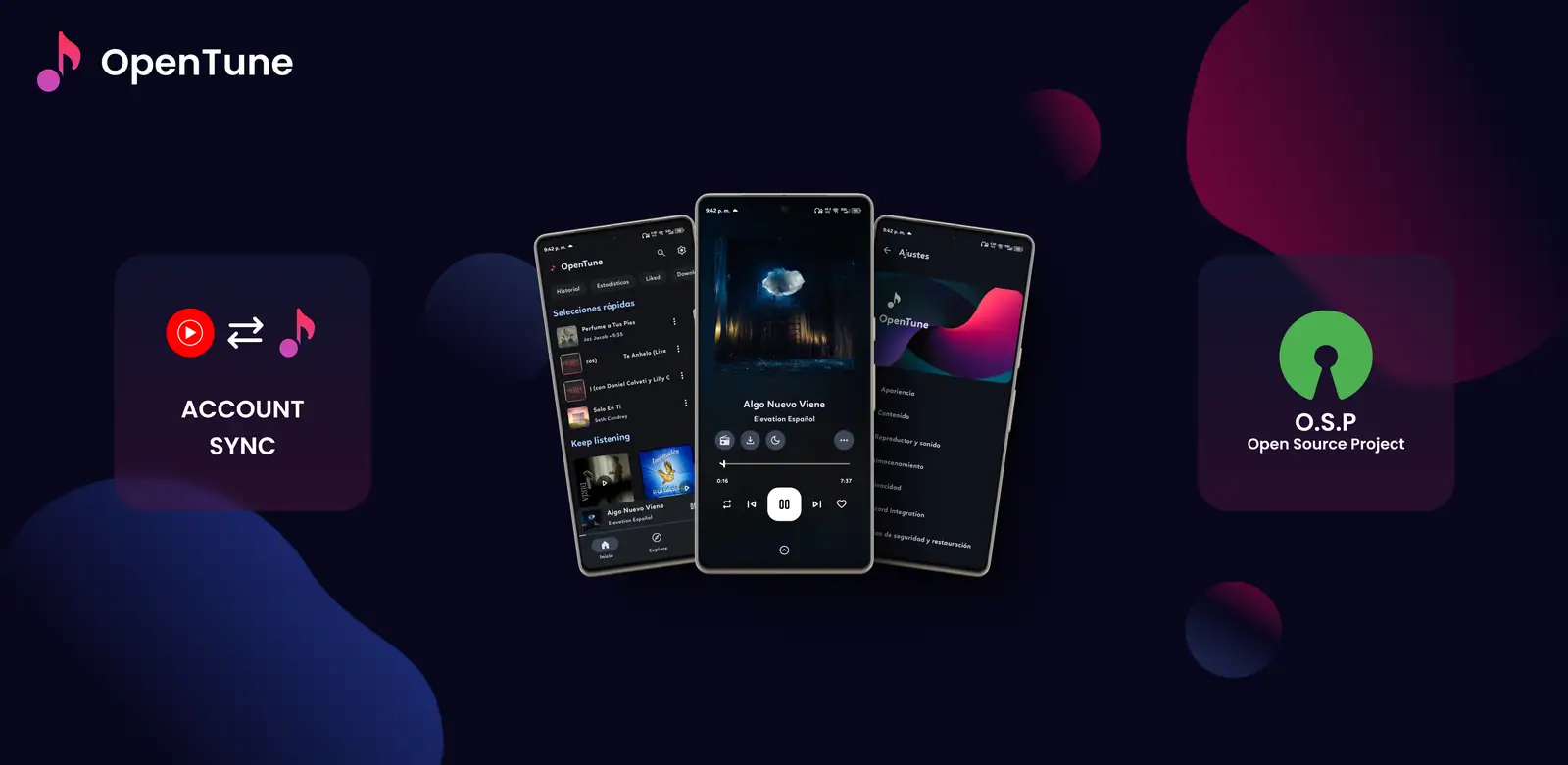
¿Cuáles son las principales funciones de OpenTune?
OpenTune reúne varias tareas musicales en una interfaz Android: buscar una canción, abrir un álbum o artista, iniciar la reproducción, guardar contenido útil y volver a él desde la biblioteca. Su enfoque es musical y no el de un catálogo de vídeo general. La búsqueda y los metadatos dependen del servicio conectado, de modo que un resultado puede cambiar entre versiones, regiones o estados del proveedor.
Conviene leer una lista de funciones de OpenTune según la tarea que quieres completar. El descubrimiento ayuda a encontrar contenido, el reproductor gestiona la escucha, la biblioteca mantiene tus elecciones y los ajustes cambian el comportamiento del audio y de la portada. Esta separación también ayuda a solucionar problemas: un resultado que no aparece no es lo mismo que un reproductor sin sonido o una descarga que no queda disponible offline.
- Buscar canciones, álbumes, artistas, vídeos y playlists.
- Iniciar la reproducción desde la búsqueda, el historial, la biblioteca o una playlist.
- Reunir música marcada, descargada o en caché.
- Ajustar la reproducción y la apariencia sin cambiar el paquete APK.
Controles del reproductor y reproducción en segundo plano
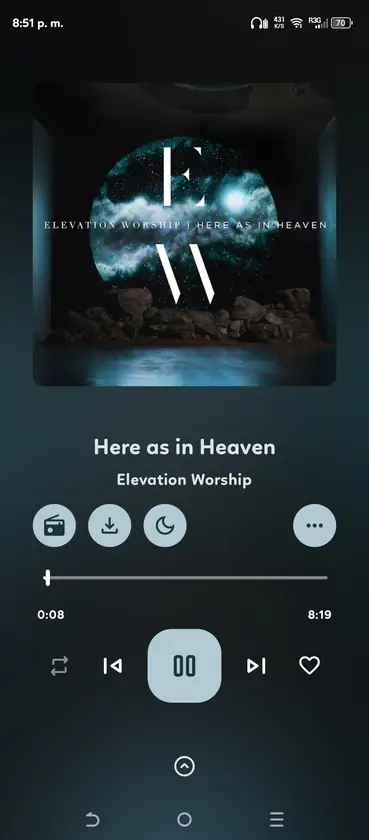
El reproductor de OpenTune es el centro de la experiencia. Presenta la portada, la posición de reproducción, los botones de reproducir y pausar, las pistas anterior y siguiente, repetir o aleatorizar, el acceso a la cola y acciones adicionales como descargar cuando el elemento las admite. La distribución exacta puede cambiar con el estilo de reproductor elegido, pero la intención es que los controles habituales estén cerca de la pista actual.
La reproducción en segundo plano permite salir de OpenTune mientras el audio continúa mediante los controles multimedia normales de Android. Es práctica para usar mensajería, navegación o lectura, pero no es una garantía ilimitada: las restricciones de batería, un emulador, el Bluetooth y los errores del proveedor pueden interrumpir la sesión. Antes de borrar datos, revisa la notificación multimedia y el dispositivo de salida seleccionado.
- Revisar en la cola qué se reproducirá después.
- Iniciar radio o contenido relacionado cuando la pista online lo permita.
- Controlar la reproducción desde Android mientras otra app está abierta.
Letras sincronizadas y controles de audio
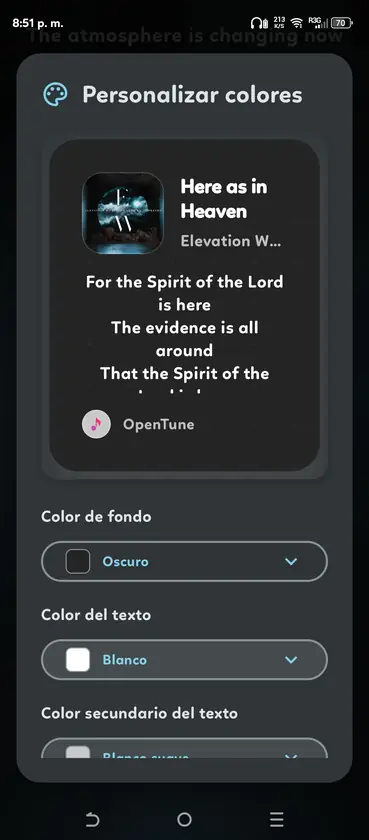
OpenTune puede mostrar letras sincronizadas cuando existen datos para la canción seleccionada. Las letras proceden de metadatos del servicio y no se pueden deducir automáticamente del archivo de audio. Si una canción no tiene letras, aparecen en el idioma equivocado o se retrasan, cambiar el diseño del reproductor no crea información nueva; prueba otra pista o revisa las notas de la versión instalada.
El proyecto también documenta controles prácticos como normalización del volumen, omisión de silencios, ajuste de tempo y control del tono. Son útiles para distintos hábitos de escucha, aunque pueden cambiar la sensación de una canción y añadir trabajo en teléfonos antiguos. Cambia una opción cada vez, compara una pista conocida y vuelve a los valores predeterminados al diagnosticar un problema.
- Las letras dependen de los metadatos y de la respuesta del servicio.
- La normalización puede igualar la sensación de volumen entre canciones.
- Omitir silencios cambia el ritmo natural de las partes tranquilas.
- Tempo y tono son ajustes de reproducción, no archivos de audio nuevos.
Escucha offline frente a música local
La escucha offline suele referirse a contenido guardado mediante la descarga o caché compatible de OpenTune para reproducirlo sin conexión. La ubicación, el formato y las reglas del proveedor importan. Un elemento puede seguir visible aunque su copia esté incompleta o ya no se reproduzca; confirma una pista antes de depender de ella durante un viaje.
La música local es otra ruta: empieza con un archivo de audio guardado en el dispositivo Android. Depende del acceso a medios, las carpetas y los formatos compatibles. No se sube automáticamente a un proveedor ni recibe letras, radio o acciones online. Consulta la guía de música local si no aparece en la biblioteca.
Deja espacio para portadas, bases de datos y caché. Si falla una descarga, comprueba almacenamiento y red. Si falta una canción local, revisa el permiso de la carpeta y el escaneo antes de borrar los datos.
- El contenido descargado o en caché sigue las reglas de la aplicación y del proveedor.
- Los archivos locales permanecen en el dispositivo y usan el acceso multimedia de Android.
- Las acciones de metadatos online pueden no existir para contenido local.
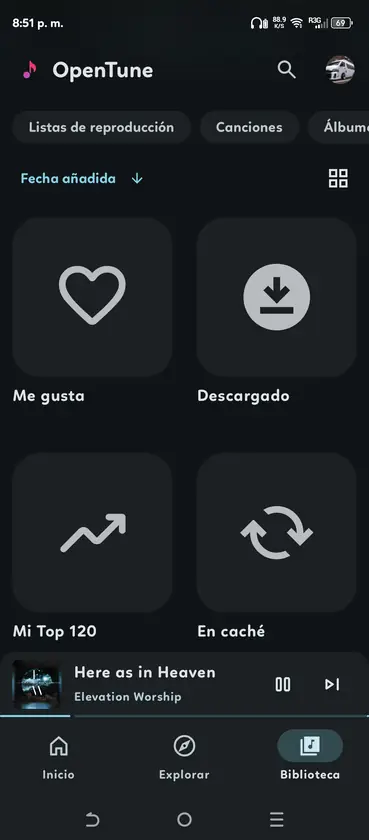
Búsqueda, biblioteca y organización de playlists
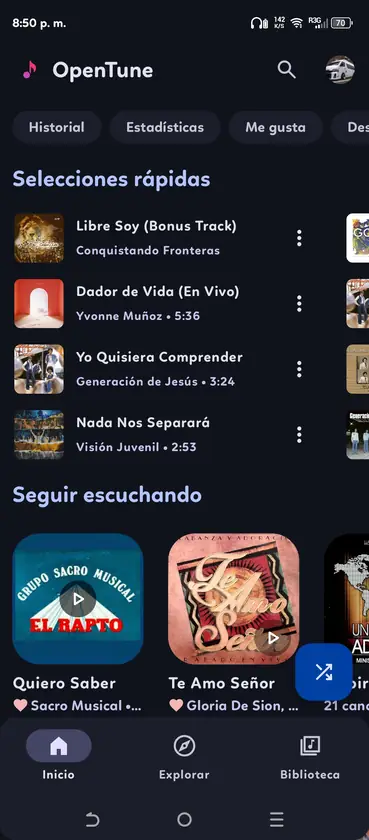
El descubrimiento y la organización se complementan. La búsqueda encuentra pistas nuevas, mientras que historial y biblioteca evitan repetirla. Playlists, favoritos, álbumes y artistas ofrecen distintas formas de volver a una colección.
Si una vista de biblioteca parece vacía, comprueba la cuenta, la red, los filtros activos y si el elemento es online o local. Una instalación nueva también puede necesitar tiempo para cargar metadatos. No desinstales como primera respuesta: una vista ausente puede deberse a la sincronización o al proveedor, mientras que la desinstalación puede borrar ajustes o datos descargados.
| Zona | Sirve para | Recuerda |
|---|---|---|
| Búsqueda | Encontrar canciones, álbumes y artistas | Los resultados dependen del servicio conectado |
| Historial | Volver a elementos reproducidos recientemente | No equivale a tener una copia descargada |
| Favoritos | Conservar una selección personal | La cuenta y la sincronización afectan la visibilidad |
| Playlists | Agrupar música por actividad o estado de ánimo | El contenido online y local puede comportarse de forma distinta |
Apariencia, widgets y Android Auto
OpenTune utiliza patrones de Jetpack Compose y Material Design 3, con diseños del reproductor, tratamientos de portada y ajustes de apariencia que pueden hacer más cómoda una sesión larga. Elegir un tema claro u oscuro es una preferencia, no una garantía de rendimiento. Si algo se ve mal después de actualizar, prueba primero la apariencia predeterminada y vuelve a aplicar las personalizaciones de una en una.
La compatibilidad con Android Auto lleva el flujo musical a pantallas y controles multimedia del vehículo compatible. Aun así, depende del teléfono, el coche, Android Auto y la versión de la aplicación. Una app instalada por APK puede funcionar en el móvil y seguir oculta en el lanzador del coche; usa la guía específica de Android Auto para comprobar visibilidad y reproducción.
- Cambiar la apariencia del reproductor no crea otra APK.
- Un widget puede mostrar controles básicos y datos de la pista.
- Android Auto depende de la compatibilidad del teléfono y del vehículo.
Qué puede y qué no puede prometer el código de OpenTune
OpenTune es un proyecto Android independiente y de código abierto publicado bajo GPL-3.0. El repositorio es el lugar adecuado para revisar cambios, incidencias y notas de versión. Esto no significa que la aplicación sea de YouTube o Google, y este sitio no convierte un proyecto independiente en un canal oficial de distribución de Google.
Consultar el código ayuda a entender por qué cambia una función, pero no sustituye la prueba en tu propio dispositivo. Un checksum puede demostrar que los bytes descargados coinciden con un archivo publicado; no puede asegurar que cada respuesta del servicio, inicio de sesión o combinación de hardware funcione para todos. Conserva la página de release, el nombre del paquete y la versión junto a la APK instalada.
- Usa el repositorio oficial para el código, las incidencias y las releases.
- Considera el comportamiento dependiente de la versión cuando hay servicios online.
- No llames oficial a un EXE, IPA o APK modificada que no publique el repositorio.
Cómo comprobar las funciones de OpenTune en tu dispositivo
Después de instalarla, comprueba las funciones importantes en un orden pequeño y repetible. Así tendrás una referencia antes de importar una biblioteca grande o modificar ajustes avanzados. Si un paso falla, anota la versión de Android, la versión de OpenTune, el estado de la red y la pista o dispositivo exacto antes de abrir una incidencia.
- Prueba el descubrimiento
Busca una canción conocida y abre su álbum o la página del artista.
- Prueba el reproductor
Reproduce, pausa, avanza, cambia de pista y abre la cola.
- Prueba el audio en segundo plano
Sal de la app, usa los controles multimedia de Android y revisa la salida.
- Prueba biblioteca y offline
Guarda un elemento pequeño, confirma su zona de biblioteca y revisa el almacenamiento.
- Prueba las integraciones opcionales
Cuando lo básico funcione, prueba letras, apariencia, widgets o Android Auto.
Fuentes oficiales
- Sitio oficial de OpenTune - Descripción del proyecto y capacidades documentadas.
- Repositorio de OpenTune en GitHub - Código fuente, incidencias y contexto de las releases.
- Releases de OpenTune en GitHub - Activos publicados y notas específicas de cada versión.
Preguntas frecuentes sobre las funciones de OpenTune
¿Para qué se utiliza principalmente OpenTune?
OpenTune es un cliente musical Android para buscar, reproducir y organizar una biblioteca, no una aplicación oficial de YouTube o Google.
¿OpenTune permite reproducir música en segundo plano?
Sí, aunque la batería, el audio, los emuladores y el proveedor pueden interrumpirla.
¿OpenTune muestra letras sincronizadas?
Puede hacerlo cuando existen datos para la pista. Las letras ausentes o retrasadas suelen indicar disponibilidad de metadatos o del servicio.
¿Puedo escuchar música offline con OpenTune?
Las descargas o elementos en caché compatibles pueden funcionar offline según el proveedor y el almacenamiento. Los archivos locales siguen otro flujo.
¿OpenTune funciona con Android Auto?
El proyecto documenta compatibilidad con teléfonos, vehículos y versiones compatibles, pero instalar la APK no garantiza visibilidad en todos los coches.
¿Dónde verifico la lista de funciones de OpenTune?
Consulta el sitio oficial, GitHub y las notas de la release instalada, porque las funciones pueden cambiar.